10. SSO-verplichting (Enforce SSO)


Laatst bijgewerkt: 26 augustus 2026
Overzicht
Zodra Single Sign-On is geconfigureerd voor je organisatie (zie 09. SSO Configuratie Gids voor Entra Admins), kan C5P Support op verzoek SSO-verplichting inschakelen voor jouw organisatie. Vanaf dat moment kunnen gebruikers van je organisatie niet meer inloggen met e-mailadres + wachtwoord — alleen nog met hun Microsoft-account.
🎯 Doelgroep: Deze pagina is bedoeld voor organisatiebeheerders (Tenant Owners / Managers) die willen weten wat er verandert voor hun gebruikers zodra SSO-verplichting wordt ingeschakeld.
ℹ️ Info: SSO-verplichting is een instelling per organisatie (tenant) die wordt beheerd door C5P Support, niet iets dat je zelf aan- of uitzet in de C5P-applicatie of in Entra. Neem contact op met C5P Support nadat je SSO hebt getest (zie Testen van de Configuratie) om dit aan te vragen.
Wat verandert er?
SSO-verplichting raakt drie plekken in de applicatie:
- Nieuwe uitnodigingen naar jouw organisatie
- Bestaande gebruikers met een wachtwoord-account (eenmalige overgang)
- Inloggen met wachtwoord op de inlogpagina
1. Nieuwe uitnodigingen
Wanneer iemand wordt uitgenodigd voor een organisatie met SSO-verplichting, ziet die persoon geen wachtwoordvelden meer bij het accepteren van de uitnodiging. Alleen de knop "Lid worden met Microsoft" is beschikbaar. Boven het formulier staat altijd duidelijk door wie en voor welke organisatie iemand is uitgenodigd (bijvoorbeeld "U bent uitgenodigd door Jan Jansen van Gemeente Waterland").
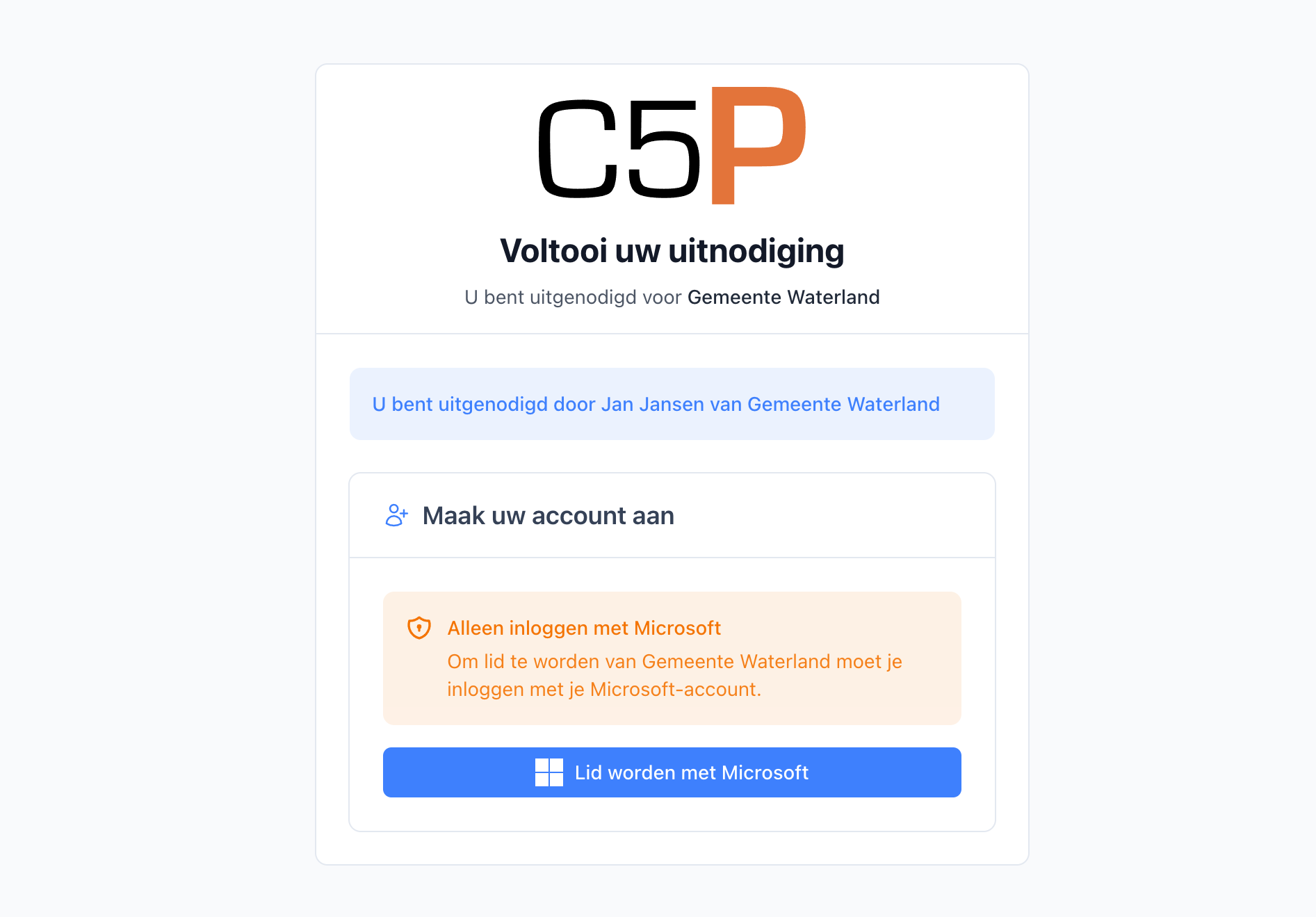
Als beheerder kun je uitnodigingen gewoon blijven versturen zoals gebruikelijk (zie 03.05. Uitnodigingen en Teamleden) — er verandert niets aan het aanmaken van een uitnodiging. Alleen het acceptatiescherm van de uitgenodigde persoon verandert.
2. Bestaande gebruikers met een wachtwoord-account
Heeft een gebruiker al een account met wachtwoord op het moment dat SSO-verplichting wordt ingeschakeld? Dan ziet die gebruiker bij de eerstvolgende keer inloggen een verplicht overgangsscherm dat vraagt om het Microsoft-account te koppelen.
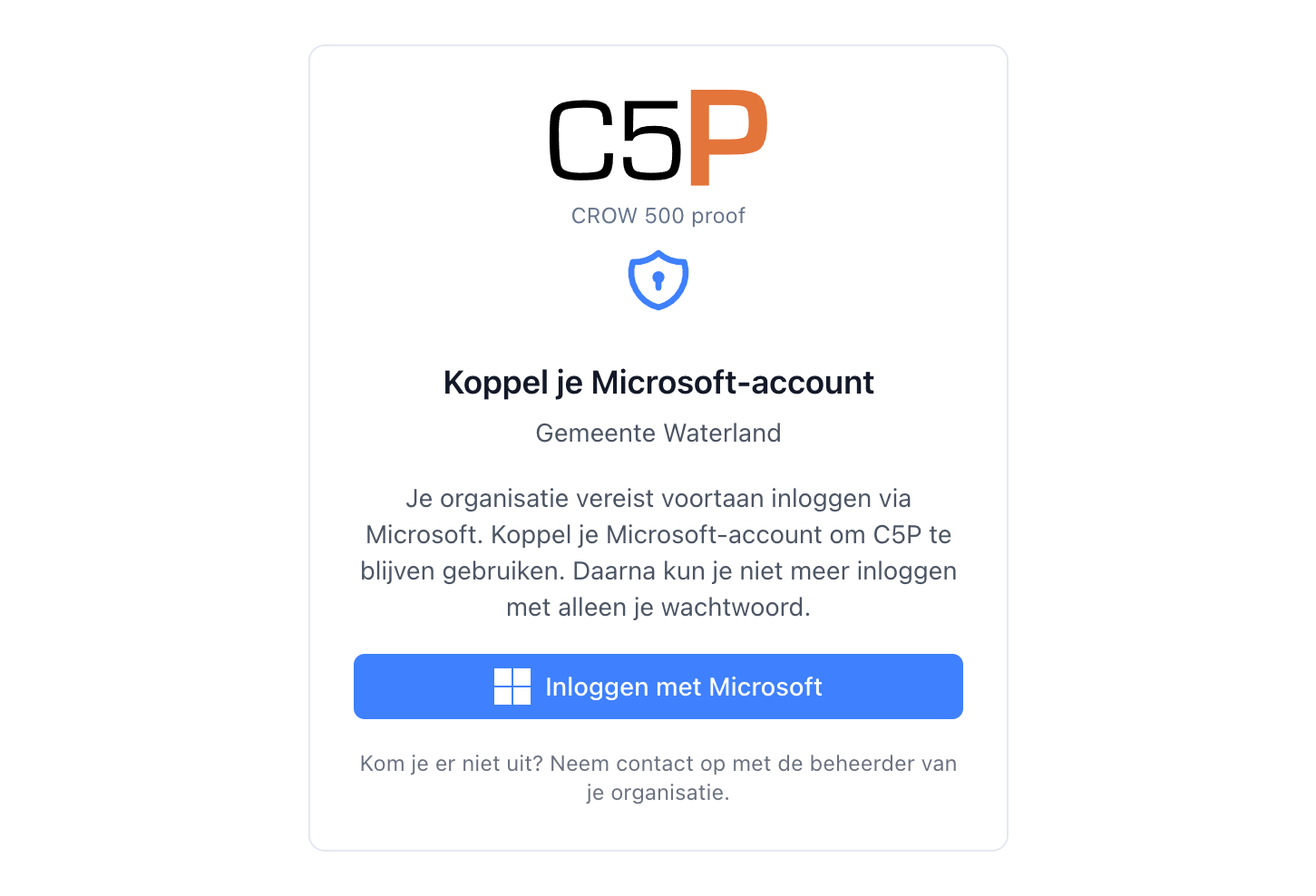
Belangrijke eigenschappen van dit scherm:
- Het kan niet worden overgeslagen — de gebruiker kan de rest van C5P niet gebruiken voordat het Microsoft-account is gekoppeld.
- Het koppelen gebeurt met hetzelfde e-mailadres als het bestaande C5P-account; er wordt geen nieuw account aangemaakt.
- Zodra het account gekoppeld is, verdwijnt het scherm automatisch en komt de gebruiker terecht op het initiatievenoverzicht.
- Daarna kan deze gebruiker niet meer inloggen met alleen een wachtwoord.
3. Inloggen met wachtwoord
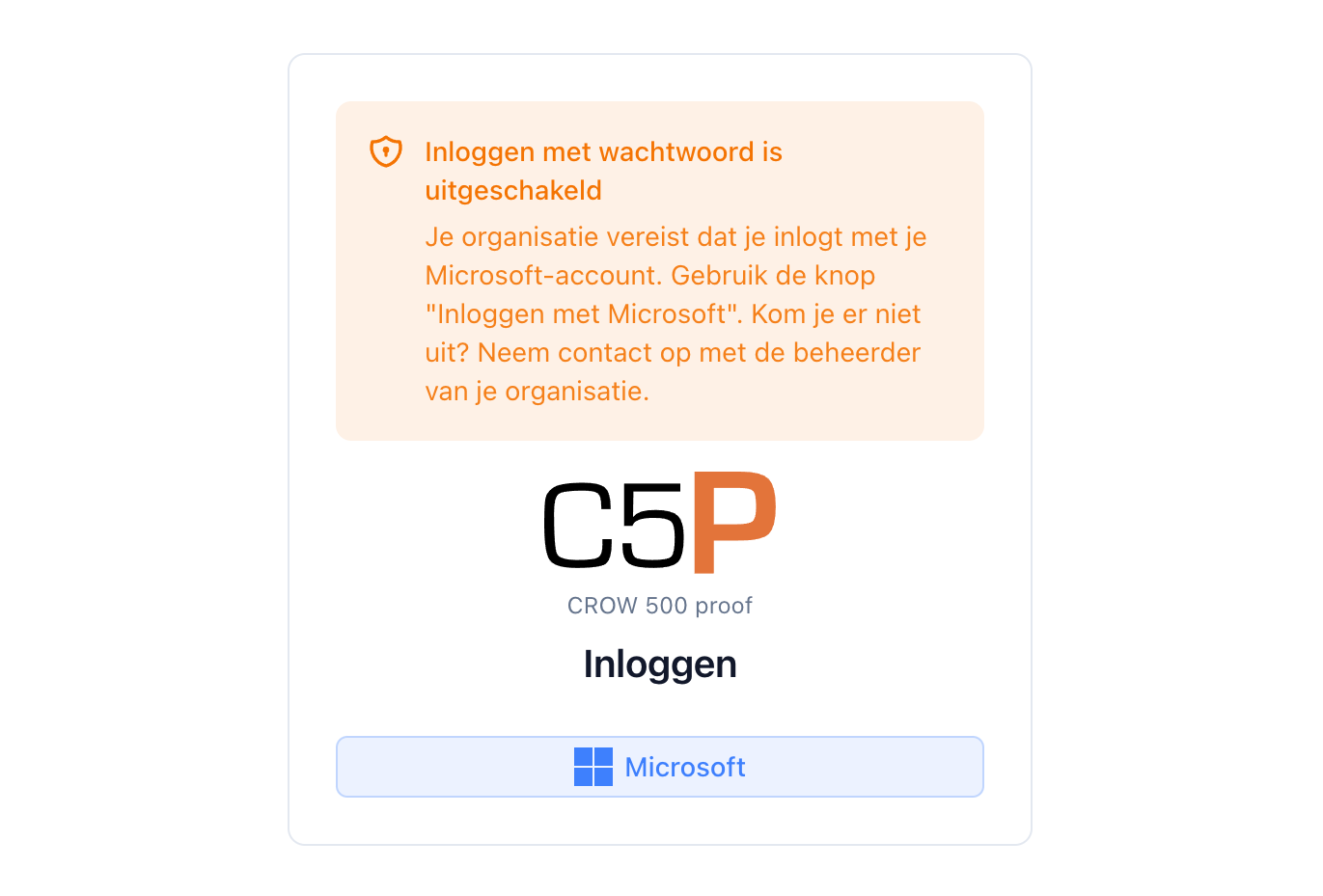
Probeert een gebruiker van een SSO-verplichte organisatie toch in te loggen met e-mailadres en wachtwoord, dan toont de inlogpagina de volgende melding en verdwijnt het wachtwoordveld — alleen de Microsoft-knop blijft over:
Inloggen met wachtwoord is uitgeschakeld
Je organisatie vereist dat je inlogt met je Microsoft-account. Gebruik de knop "Inloggen met Microsoft". Kom je er niet uit? Neem contact op met de beheerder van je organisatie.
Wat betekent dit voor jou als beheerder?
- Voorbereiding: Configureer en test SSO eerst volledig (zie 09. SSO Configuratie Gids) vóórdat je verplichting aanvraagt. Iedereen in je organisatie moet met Microsoft kunnen inloggen voordat wachtwoordlogin wordt uitgeschakeld.
- Geen zelfbediening: Je kunt SSO-verplichting niet zelf aan- of uitzetten in de C5P-applicatie. Dit gaat via C5P Support.
- Communiceer naar je team: Informeer gebruikers vooraf dat ze bij hun volgende bezoek eenmalig hun Microsoft-account moeten koppelen (zie het overgangsscherm hierboven).
- Nieuwe collega's: Vanaf het moment van inschakelen accepteren nieuwe genodigden hun uitnodiging automatisch alleen via Microsoft — daar hoef je verder niets voor te doen.
- Support blijft bereikbaar: Komt een gebruiker er niet uit (bijvoorbeeld een ander e-mailadres in Microsoft dan in C5P), dan verwijst elk scherm naar "de beheerder van je organisatie" — zorg dat je team weet bij wie ze moeten zijn.
Veelgestelde vragen
V: Kunnen we SSO-verplichting zelf inschakelen vanuit C5P?
A: Nee, dit is een instelling die C5P Support voor je inschakelt op verzoek, nadat SSO succesvol is geconfigureerd en getest.
V: Wat gebeurt er met gebruikers die nog geen Microsoft-account bij hun organisatie hebben?
A: Zij kunnen niet meer inloggen totdat ze een Microsoft-account krijgen dat overeenkomt met hun C5P e-mailadres. Zorg dat iedereen in je organisatie toegang heeft tot Microsoft Entra vóórdat je verplichting aanvraagt.
V: Verliezen gebruikers hun bestaande gegevens of instellingen als ze hun account koppelen?
A: Nee. Koppelen verbindt alleen een nieuwe inlogmethode aan het bestaande account (zelfde e-mailadres). Alle initiatieven, rollen en gegevens blijven ongewijzigd.
V: Kan een gebruiker het overgangsscherm uitstellen tot later?
A: Nee, dit scherm is verplicht en kan niet worden overgeslagen zolang het account nog niet gekoppeld is.
V: Werkt dit ook voor uitnodigingen die al verstuurd zijn vóórdat SSO-verplichting werd ingeschakeld?
A: Ja. Zodra iemand een nog niet-geaccepteerde uitnodiging opent, ziet die persoon de actuele status van de organisatie — inclusief SSO-verplichting als die inmiddels is ingeschakeld.
Gerelateerde Onderwerpen
- 09. SSO Configuratie Gids voor Entra Admins - SSO instellen vóórdat je verplichting aanvraagt
- 03.05. Uitnodigingen en Teamleden - Teamleden uitnodigen en beheren
- 02. Login en Navigatie - Hoe gebruikers inloggen op C5P
Ondersteuning
Wil je SSO-verplichting aanvragen voor jouw organisatie, of loopt een gebruiker vast in het overgangsscherm?
- C5P Support: Neem contact op via de support kanalen in C5P
- Microsoft Entra Documentatie: Raadpleeg de Microsoft Entra documentatie voor vragen over Microsoft-accounts
Metadata
- Auteur: AI Assistant
- Versie: 1.0
- Laatst gewijzigd: 26 augustus 2026
- Doelgroep: Organisatiebeheerders (Tenant Owners / Managers)