04.05b. Lokaliseren — Proefsleuf-workflow¶


Laatst bijgewerkt: 23 juni 2026
🔬 Infradossier Labs — Uitgenodigde preview¶
De uitgebreide proefsleuf-workflow is een early-access functie die momenteel beschikbaar is voor geselecteerde organisaties. U krijgt toegang via uw C5P-beheerder.
Heeft u interesse maar nog geen toegang? Neem contact op via [email protected].
Overzicht¶
De proefsleuf-workflow in C5P begeleidt u stap voor stap door een CROW 500-conform lokalisatieproces: van planning en toewijzing aan de grondroerder tot het vastleggen van bevindingen per kabel en het melden van afwijkingen aan de netbeheerder.
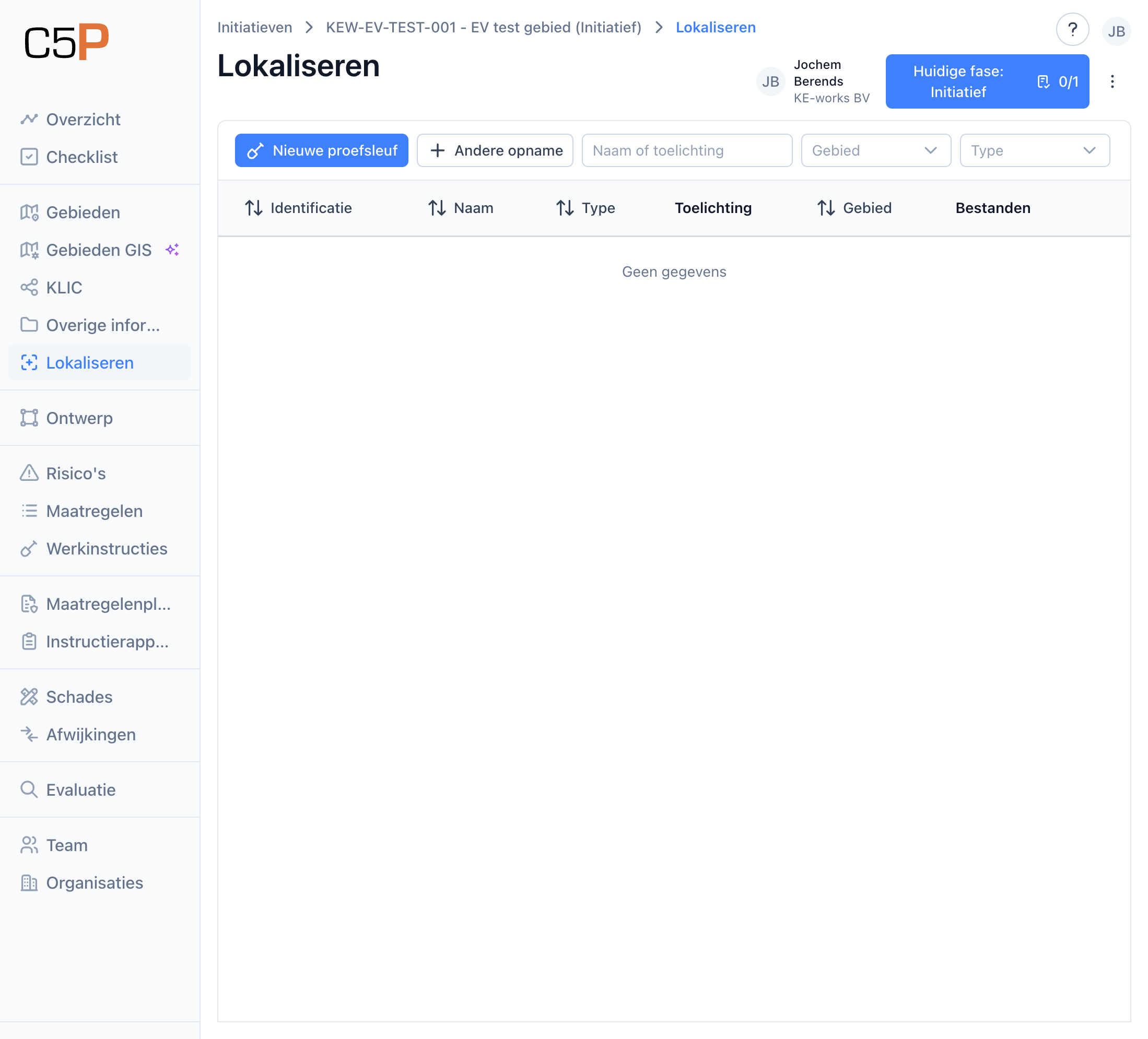
De workflow is beschikbaar via Lokaliseren in het linkermenu.
Wanneer gebruikt u een proefsleuf?¶
Een proefsleuf is een handmatige uitgraving van maximaal 1,0 m aan weerszijden van de theoretische hartlijn, binnen het zoekgebied. U gebruikt een proefsleuf wanneer:
- KLIC-gegevens onduidelijk of tegenstrijdig zijn
- De CROW 500-risicoanalyse een proefsleuven voorschrijft
- Grondradar of detectieapparatuur geen uitsluitsel geeft
- Een kruising met een kabel of leiding kritiek is
⚠️ Let op: Een proefsleuf is een inspanningsverplichting, geen resultaatsverplichting. "Niet gevonden" is een legitieme uitkomst met voorgeschreven vervolgacties (CROW 500).
Proefsleuf aanmaken¶
Via Lokaliseren¶
- Navigeer naar Lokaliseren in het linkermenu.
- Klik op Nieuwe proefsleuf.
- Vul in het formulier de naam en optioneel een toelichting in.
- Koppel de proefsleuf aan een gebied (optioneel maar aanbevolen).
- Klik op Opslaan.
De proefsleuf opent direct in de detailpagina met status Gepland.
Via kabelscan op de kaart¶
U kunt een bestaande kabelscan-lijn in Gebieden GIS direct omzetten naar een proefsleuf:
- Ga naar Gebieden GIS en teken een kabelscan-lijn.
- Klik in het kruisingen-panel op Opslaan als proefsleuf.
- De KLIC-kruisingen worden direct als bevindingen meegenomen (geseed).
De proefsleuf-detailpagina¶
De detailpagina toont alle informatie over één proefsleuf en bevat de volgende secties:
1. Statusbalk (stepper)¶
Bovenaan de pagina ziet u de huidige status in een visuele stepper:
Gepland → Toegewezen → Uitgevoerd → Vastgelegd → Verwerkt
Extra statussen die zijwaarts van de hoofdflow liggen: - Niet gevonden — CROW 500 vervolgproces van toepassing - Geannuleerd — proefsleuf niet meer nodig
Via de knoppen in de statusbalk voert u statusovergangen uit. Welke overgangen beschikbaar zijn, hangt af van uw rol.
2. Organisatiekaarten¶
Twee kaarten tonen de opdrachtgever (uw organisatie) en de toegewezen grondroerder/aannemer.
Grondroerder toewijzen¶
- Klik op Toewijzen in de grondroerder-kaart.
- Zoek de organisatie of het contactpersoon op.
- Bevestig de toewijzing.
- De status springt automatisch naar Toegewezen en de grondroerder ontvangt een notificatie.
3. Opdracht¶
De opdracht-kaart toont de instructies voor de grondroerder. U kunt hier beschrijven welke kabels en leidingen gelokaliseerd moeten worden en eventuele speciale aandachtspunten.
4. Mini-kaart¶
De mini-kaart toont de sleufbaan (referentielijn) op de achtergrondkaart van het initiatief. De lijn verschijnt hier zodra u deze heeft ingetekend op de GIS-kaart (zie § Sleufbaan tekenen op de kaart).
5. Dwarsdoorsnede¶
De dwarsdoorsnede-sectie toont een 2D-canvas met de verwachte positie van alle kabels en leidingen die de sleuf kruisen, verrijkt met:
- BGT-verharding — het type maaiveld op de kruisinglocatie
- EV-zones — Eis Voorzorgsmaatregel-vlakken
- BAG-gevels — nabijgelegen gebouwen
- NAP-terreinprofiel — het maaiveld in meters NAP (via AHN4-hoogte-service)
ℹ️ Info: De dieptes in de dwarsdoorsnede zijn schattingen op basis van het KLIC-thema. Ze worden gemarkeerd als schatting totdat u gemeten dieptes invult als bevinding.
Maaiveld NAP instellen¶
Het NAP-veld staat standaard leeg (oranje melding). Vul de hoogte van het maaiveld in NAP in om: - Kabels op NAP-niveau te positioneren in de dwarsdoorsnede - Het terreinprofiel correct te tonen
6. Bevindingen-tabel¶
In de bevindingen-tabel registreert u de uitkomst per kabel of leiding.
Uitkomsten per bevinding¶
| Uitkomst | Betekenis |
|---|---|
| Gelokaliseerd (conform) | Kabel gevonden op de verwachte positie (afwijking ≤ 1,0 m) |
| Afwijkende ligging | Kabel gevonden maar > 1,0 m van de KLIC-positie |
| Niet gevonden | Kabel niet aangetroffen in het zoekgebied |
| Onbekend net | Kabel of leiding aangetroffen die niet in de KLIC-gebiedsinformatie staat |
Bevinding invullen¶
- Klik op een rij in de tabel om die kabel te selecteren.
- Vul diepte (cm), afwijking (cm) en optioneel diameter en mantelkleur in.
- Selecteer de uitkomst via het dropdown.
- Upload eventueel foto's (vereist bij afwijkende ligging en onbekend net).
- Klik op Opslaan per rij of gebruik Alles opslaan.
Onbekend net toevoegen¶
Klik op + Kabel toevoegen om een extra rij in te voegen voor een net dat niet in de KLIC-data stond.
Sleufbaan tekenen op de kaart¶
- Klik op de proefsleuf-detailpagina op Open op kaart.
- De Gebieden GIS-kaart opent in Proefsleuf-modus.
- Klik op de kaart om het begin van de sleufbaan te plaatsen.
- Klik op vervolgpunten om de lijn te verlengen.
- Dubbelklik om de lijn af te ronden.
- Klik op Opslaan.
U keert automatisch terug naar de proefsleuf-detailpagina. De mini-kaart en dwarsdoorsnede worden nu gevuld.
Automatische risicogebied-koppeling¶
Na het opslaan van de sleufbaan maakt C5P automatisch een risicogebied aan met de naam Proefsleuf S-00x (waarbij x het volgnummer is). Dit risicogebied bevat:
- Een gestippelde lijn (chocoladebruin) op de positie van de sleufbaan
- Een 2 m bufferzone als ANNOTATION-vlak (12% vulling)
Het risicogebied is zichtbaar op de Gebieden GIS-kaart in de laag Risicogebieden. De lijn en de buffer zijn vergrendeld in de risicogebied-editor — u kunt ze alleen via de proefsleuf-detailpagina aanpassen.
💡 Tip: Vanuit de proefsleuf-detailpagina kunt u via de link Naar kaart direct naar het bijbehorende risicogebied op de GIS-kaart navigeren.
Sleufbaan opnieuw tekenen¶
Als u de sleufbaan wilt aanpassen:
- Klik op Open op kaart op de detailpagina.
- De bestaande lijn wordt getoond in de proefsleuf-editor.
- Klik op Opnieuw tekenen om de huidige lijn te vervangen.
- Teken een nieuwe lijn en sla op.
- De bestaande bevindingen en het risicogebied worden bijgewerkt.
Kadaster-melding (preview)¶
Wanneer u een bevinding als Afwijkende ligging (> 1,0 m) of Onbekend net registreert, verschijnt onderaan de detailpagina een Kadaster-meldingpreview. Deze toont de vereiste velden voor een WIBON-terugmelding (artikel 19 en 20).
⚠️ Let op: De meldingpreview is uitsluitend een overzicht en exportmogelijkheid. De melding wordt niet automatisch bij het Kadaster ingediend. U dient de melding zelf in via het Kadaster-portaal.
U kunt de preview als tekst kopiëren of exporteren om de melding elders in te voegen.
Statusovergangen¶
| Van | Naar | Wie kan dit doen |
|---|---|---|
| Gepland | Toegewezen | Projectleider (na toewijzing grondroerder) |
| Toegewezen | Uitgevoerd | Grondroerder of projectleider |
| Uitgevoerd | Vastgelegd | Grondroerder (na invullen bevindingen) |
| Vastgelegd | Verwerkt | Projectleider (na beoordeling) |
| Elke status | Geannuleerd | Projectleider |
| Uitgevoerd | Niet gevonden | Grondroerder (indien nul kabels gevonden) |
Tips en opmerkingen¶
💡 Tip: Teken de kabelscan eerst in Gebieden GIS en gebruik dan Opslaan als proefsleuf — zo zijn de KLIC-kruisingen direct als bevindingen beschikbaar en hoeft u ze niet handmatig in te voeren.
💡 Tip: Upload altijd foto's bij afwijkende ligging en onbekend net. Dit is niet alleen vereist voor de CROW 500-documentatie, maar ook noodzakelijk voor de Kadaster-terugmelding.
⚠️ Let op: Een proefsleuf heeft altijd een bijbehorend risicogebied op de GIS-kaart (Proefsleuf S-00x). Verwijder het risicogebied niet handmatig; dat kunt u doen via Verwijder proefsleuf op de detailpagina.
ℹ️ Info: De dwarsdoorsnede gebruikt AHN4-hoogte-data via GeoQuery.dev. Bij tijdelijke uitval van deze dienst verschijnt de dwarsdoorsnede zonder NAP-profiel, maar de rest van de pagina blijft werkend.
Veelgestelde vragen¶
V: Ik zie geen "Nieuwe proefsleuf"-knop. Wat is er aan de hand? A: De uitgebreide proefsleuf-workflow is onderdeel van Infradossier Labs en wordt alleen ingeschakeld voor deelnemende organisaties. Neem contact op met uw KE-works-beheerder of stuur een e-mail naar [email protected] om toegang aan te vragen.
V: Kan ik een proefsleuf koppelen aan een bestaand risicogebied? A: Ja, bij het aanmaken kunt u een bestaand gebied koppelen. Na het tekenen van de sleufbaan wordt het koppeling-risicogebied (S-00x) automatisch aangemaakt naast het gekoppelde gebied.
V: Wat betekent "Niet gevonden" als uitkomst? A: De kabel of leiding is niet aangetroffen in het zoekgebied. Volgens CROW 500 zijn dan vervolgacties verplicht: verder zoeken tot 1,0–1,5 m, werken alsof het een risicogebied is, en de netbeheerder benaderen. Registreer dit als uitkomst en documenteer uw vervolgacties in de toelichting.
V: Kan ik een proefsleuf verwijderen? A: Ja, via het ellipsis-menu (···) op de detailpagina. Het bijbehorende risicogebied (S-00x lijn en buffer) wordt dan ook verwijderd. Gedeelde gebieden die aan beide gekoppeld zijn blijven bestaan.
V: Hoe verschilt de dwarsdoorsnede in Lokaliseren van die in Gebieden GIS (kabelscan)? A: Beide gebruiken hetzelfde canvas. Op de Lokaliseren-detailpagina is de dwarsdoorsnede verrijkt met AHN4-terreindata en zijn de bevindingen bewerkbaar. In de kabelscan op Gebieden GIS is de dwarsdoorsnede puur visueel en gebaseerd op KLIC-thema-schattingen.
Gerelateerde onderwerpen¶
- 04.02b. Gebieden GIS — GIS-kaart en kabelscan
- 04.05. Lokaliseren — Overzicht lokalisatie-module (grondradar, anders)
- 04.03. KLIC Informatie — KLIC-leveringen en netbeheerders
- 04.13. Afwijkingen — Afwijkende ligging en onbekend net vastleggen
Metadata¶
- Auteur: AI Assistant (gegenereerd op basis van dev-gis branch)
- Versie: 1.0
- Laatst gewijzigd: 23 juni 2026
- Use Cases: UC-3-028 (Add Localization Information)