3.03. Contacten Overzicht


Laatst bijgewerkt: 24 september 2025
Inhoudsopgave
- Overzicht
- Stap-voor-stap instructies
- Tips en opmerkingen
- Veelgestelde vragen
- Gerelateerde onderwerpen
Overzicht
In het contacten overzicht beheer je alle gebruikers en contacten op globaal niveau. Hier kun je nieuwe gebruikers uitnodigen, bestaande contacten beheren, rollen toewijzen en organisaties koppelen. Dit is een centrale plek voor gebruikersbeheer binnen de C5P applicatie.
Het contacten overzicht geeft je inzicht in: - Alle gebruikers binnen jouw omgeving - Uitnodigingen die nog open staan - Rollen en permissies per gebruiker
Stap-voor-stap instructies
Stap 1: Navigeren naar Contacten Overzicht
- Log in op de C5P applicatie
- Ga naar het globale niveau (hoofdnavigatie)
- Klik op "Contacten" in het hoofdmenu
- Je ziet nu het contacten overzicht met alle gebruikers
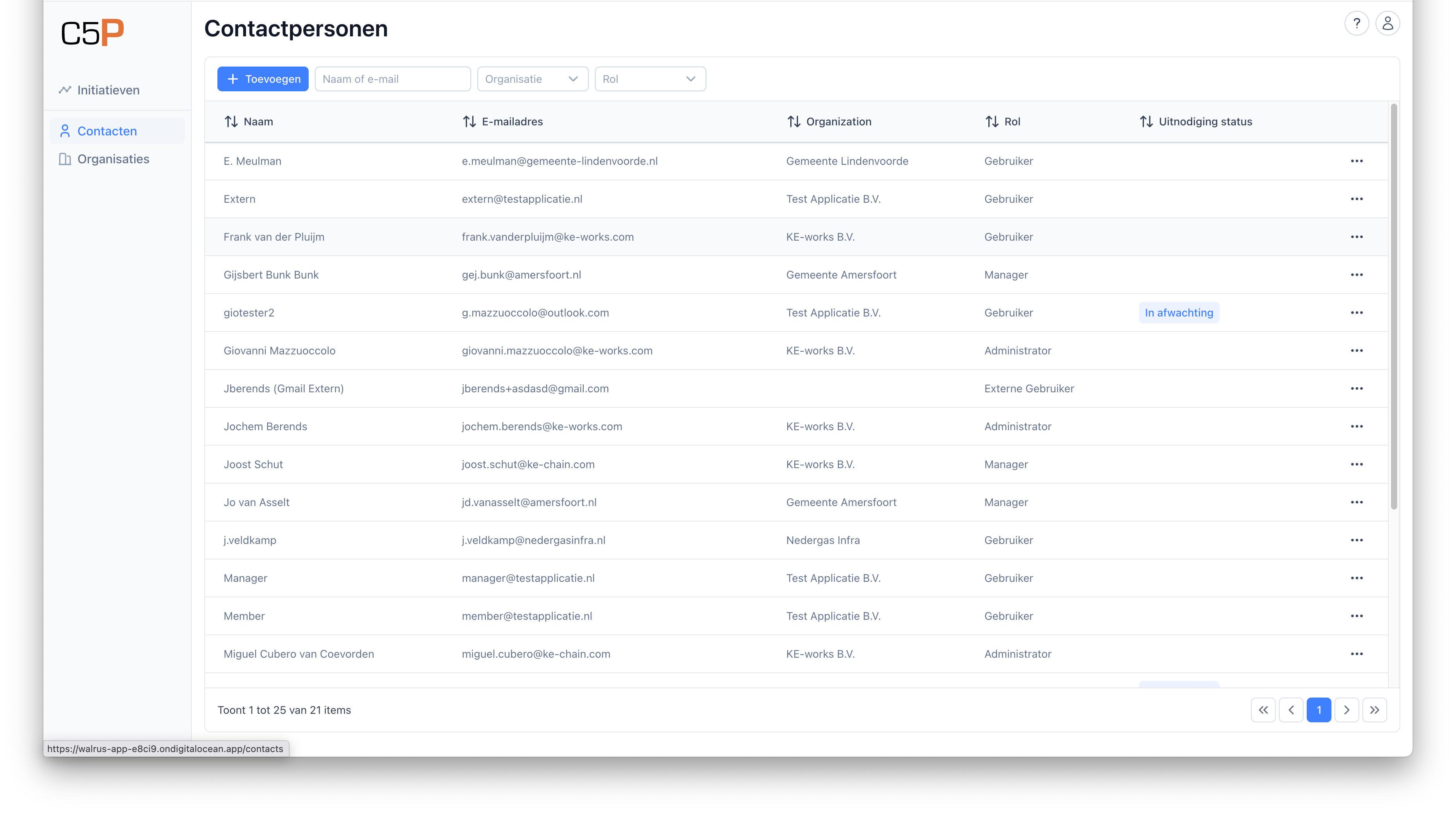
Stap 2: Nieuwe gebruiker uitnodigen
- Klik op de knop Toevoegen
- Vul het e-mailadres van de nieuwe gebruiker in
- Selecteer de organisatie waar de gebruiker bij hoort
- Kies de juiste rol voor deze gebruiker
- Klik op "Uitnodiging versturen"
ℹ️ Info: De nieuwe gebruiker ontvangt een e-mail met instructies om zich te registreren en toegang te krijgen tot de applicatie. Wat er daarna gebeurt (direct lid, wachten op goedkeuring, of geblokkeerd bij een andere organisatie) staat in 03.05. Uitnodigingen en Teamleden.
Stap 3: Bestaande contacten beheren
- Zoek de gebruiker in de contactenlijst (gebruik de zoekfunctie indien nodig)
- Klik op de naam van de gebruiker om details te bekijken
- Hier kun je:
- Rol wijzigen: Pas de rol van de gebruiker aan
- Organisatie wijzigen: Verplaats gebruiker naar andere organisatie
- Toegang intrekken: Deactiveer de gebruiker tijdelijk
- Gebruiker verwijderen: Permanent verwijderen (voorzichtig gebruiken!)
Stap 4: Gebruikers zoeken en filteren
- Gebruik de zoekbalk bovenaan om specifieke gebruikers te vinden
- Filter op:
- Organisatie: Toon alleen gebruikers van een specifieke organisatie
- Rol: Filter op lid, hoofdlid of leidinggevende
- Status: Actief, inactief of uitgenodigd
- Sorteer de lijst op naam, organisatie of laatste activiteit
Tips en opmerkingen
⚠️ Let op: Wees voorzichtig met het toewijzen van manager rechten. Managers hebben volledige toegang tot alle functies binnen initiatieven.
ℹ️ Info: Gebruikers kunnen lid zijn van meerdere organisaties. In dat geval zie je ze meerdere keren in de lijst, één keer per organisatie.
💡 Tip: Controleer regelmatig de openstaande uitnodigingen. Uitnodigingen die lang openstaan kunnen duiden op verkeerde e-mailadressen of gebruikers die hulp nodig hebben.
⚠️ Let op: Het verwijderen van een gebruiker is permanent en kan niet ongedaan worden gemaakt. Overweeg eerst om de gebruiker te deactiveren.
Veelgestelde vragen
V: Wat gebeurt er als iemand een uitnodiging niet accepteert? A: De uitnodiging blijft actief totdat deze wordt geaccepteerd of ingetrokken. Je kunt de uitnodiging opnieuw versturen of contact opnemen met de persoon.
V: Kan ik de rol van een gebruiker wijzigen nadat deze is toegevoegd? A: Ja, je kunt altijd de rol van een gebruiker aanpassen via het contacten overzicht. De wijziging is direct van kracht.
V: Hoe weet ik welke rol ik moet toewijzen? A: - Externe gebruiker: Voor gebruikers die alleen initiatieven moeten kunnen bekijken - Gebruiker: Voor gebruikers die beperkt mogen bewerken (bijvoorbeeld consultants) - Manager: Voor projectleiders en beheerders die volledige controle nodig hebben
V: Wat als ik per ongeluk de verkeerde persoon heb uitgenodigd? A: Trek de uitnodiging direct in. Als de persoon al heeft geaccepteerd, kun je de gebruiker verwijderen.
Gerelateerde onderwerpen
- Rollen en Permissies - Uitgebreide uitleg over gebruikersrollen
- Uitnodigingen en Teamleden - Initiatief- en organisatie-uitnodigingen, wachten op goedkeuring
- Organisatie Onboarding - Zelf een organisatie aanvragen zonder uitnodiging
- Organisaties Overzicht - Beheer van organisaties
- Team Beheer - Gebruikers beheren binnen een specifiek initiatief
- Login en Navigatie - Basis navigatie in de applicatie
Metadata
- Auteur: AI Assistant
- Versie: 1.0
- Laatst gewijzigd: 24 september 2025
- Use Cases: UC-2-003 (Manage Organization Users), UC-3-007, UC-3-008
- Screenshots: global-contacts.png