04.02b. Gebieden GIS¶


Laatst bijgewerkt: 23 juni 2026
Overzicht¶
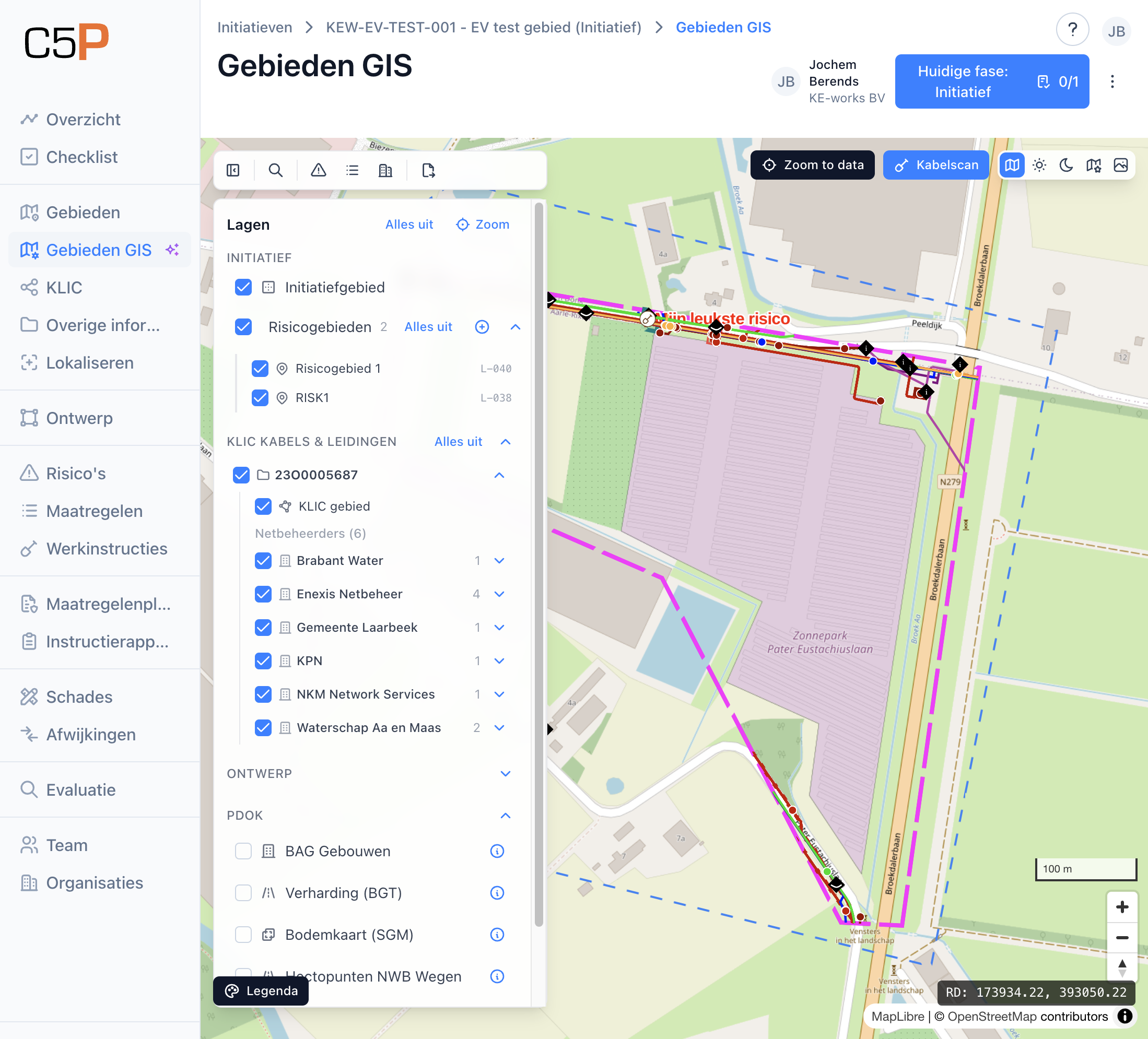
Gebieden GIS is de nieuwe interactieve kaartpagina in C5P, bereikbaar via Gebieden GIS in het linkermenu. De pagina combineert al uw projectdata op één kaart: initiatiefgebied, risicogebieden, KLIC-kabels en -leidingen, CAD-ontwerptekeningen en diverse PDOK-achtergronddiensten.
Anders dan de klassieke Gebieden-pagina (die nog steeds beschikbaar is) gebruikt Gebieden GIS een krachtige vector tile-technologie (MapLibre), waardoor u ook bij grote KLIC-leveringen soepel door de data kunt navigeren.
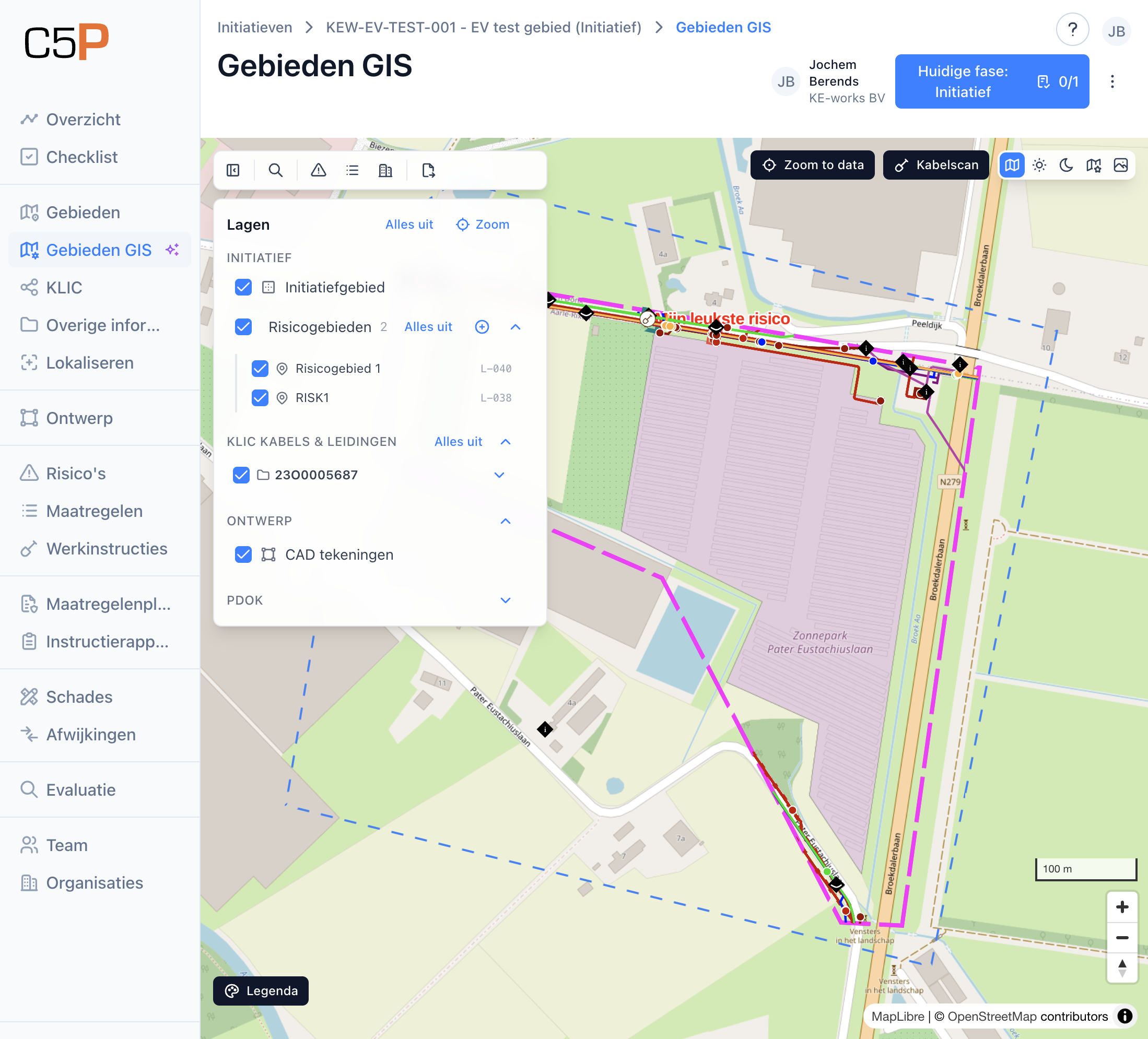
ℹ️ Info: Gebieden GIS en de bestaande Gebieden-pagina staan naast elkaar. De klassieke pagina is niet verwijderd.
Het laagpaneel¶
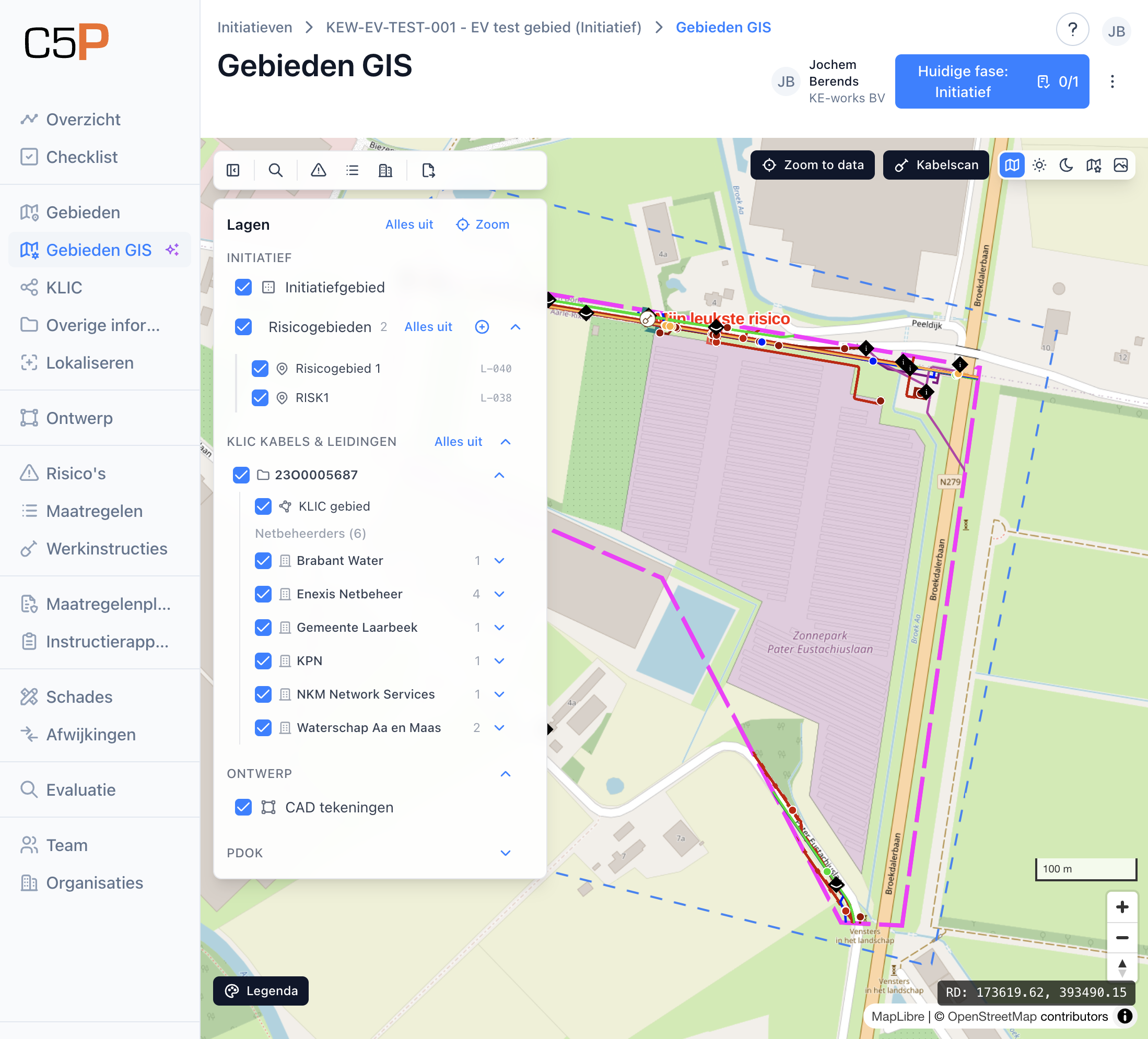
Aan de linkerkant van de kaart ziet u het Lagen-paneel. Hierin staan alle beschikbare kaartlagen gegroepeerd.
Laaggroepen¶
| Groep | Inhoud |
|---|---|
| INITIATIEF | Initiatiefgebied (blauwe grens) en alle risicogebieden |
| KLIC KABELS & LEIDINGEN | Per KLIC-levering uitklapbaar naar netbeheerder en per thema (elektriciteit, gas, water, etc.) |
| ONTWERP | CAD-tekeningen (DXF), per tekenlaag aan/uit te zetten |
| PDOK | Optionele achtergronddiensten: BAG Gebouwen, Verharding (BGT), Bodemkaart, TOP10NL en meer |
Lagen aan- en uitzetten¶
- Klik op het vinkje naast een laag of groep om die te tonen of te verbergen.
- Gebruik Alles uit per groep om alle lagen in die groep tegelijk uit te zetten.
- De knop Alles uit bovenin het paneel verbergt alle lagen tegelijk.
- Klik op Zoom naast de paneeltitel om de kaart uit te zoomen naar alle zichtbare data.
KLIC netbeheerders uitklappen¶
- Klik op de pijl (▼) naast een KLIC-levering om de netbeheerders te tonen.
- Per netbeheerder kunt u verder uitklappen om individuele thema's (bijv. elektriciteit, gas) aan/uit te zetten.
- Het getal naast de netbeheerdernaam geeft het aantal thema-lagen weer.
PDOK-lagen¶
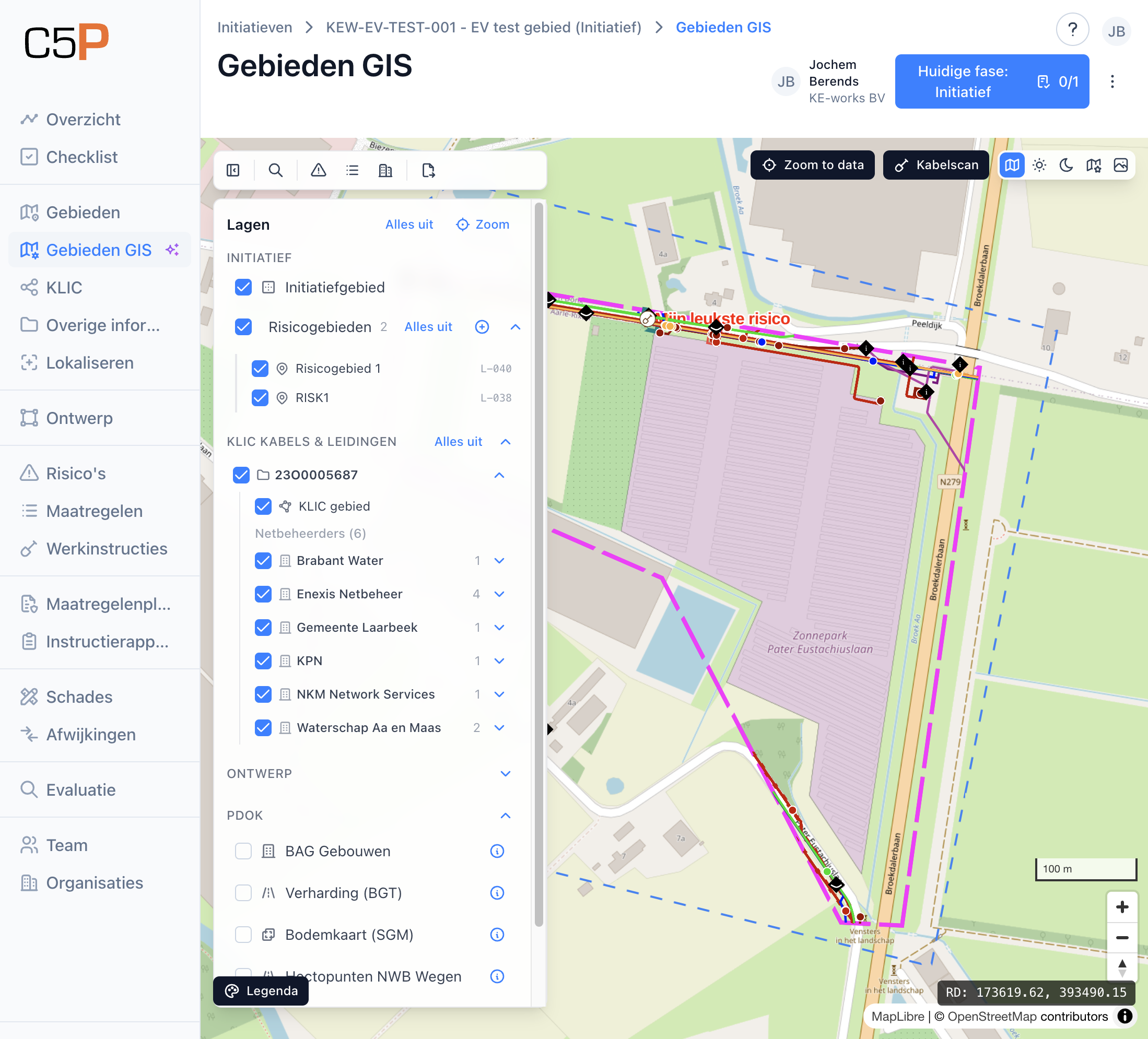
PDOK-lagen zijn standaard uitgeschakeld en worden op aanvraag geladen. Klik op het vinkje om een laag te activeren. Klik op het ℹ️-icoontje naast de naam voor meer informatie over de databron.
Beschikbare PDOK-lagen:
- BAG Gebouwen — pandcontouren uit de Basisregistratie Adressen en Gebouwen
- Verharding (BGT) — wegvlakken ingekleurd naar verhardingstype (asfalt, klinkers, groen)
- Bodemkaart (SGM) — bodemtypen van het Soil Geographic Model
- Hectopunten NWB Wegen — referentiepunten langs het wegennet
- TOP10NL (BRT) — topografische kaart met sublayers (wegen, spoor, water, gebouwen, etc.)
- Stedelijk Water (Riolering) — rioolnetwerk
De filterbalk¶
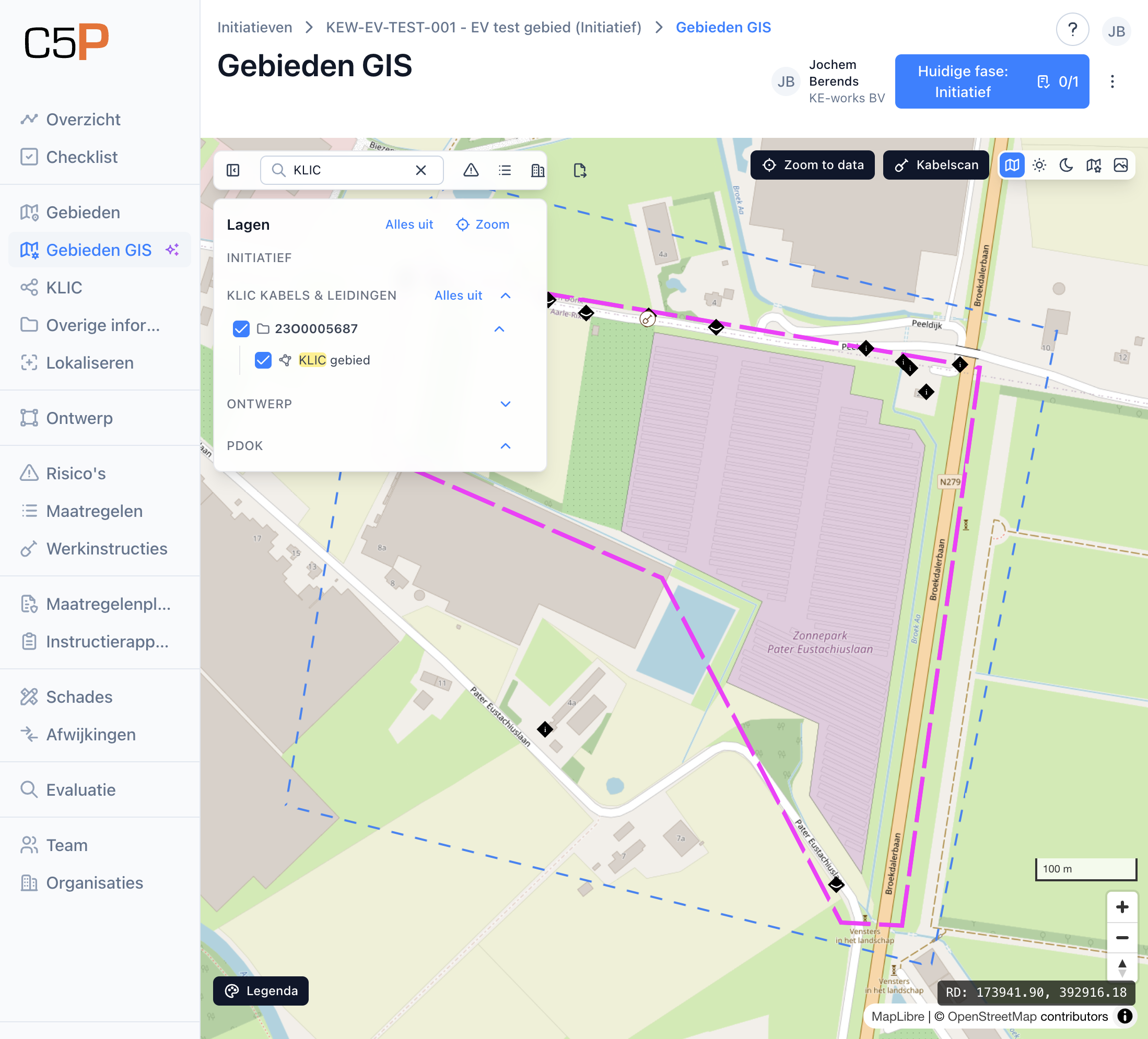
De filterbalk staat bovenin het laagpaneel en bevat vier acties:
Zoeken in lagen¶
Type een zoekterm in het zoekveld. De lagenlijst filtert direct mee en markeert de gevonden tekst geel. Lagen die niet overeenkomen worden verborgen; de bijbehorende kaartlagen worden ook automatisch verborgen zodat kaart en paneel altijd synchroon lopen.
Klik op het × om de zoekterm te wissen en alle lagen weer te tonen.
Filter op risico's¶
- Klik op Risico's om de dropdown te openen.
- Selecteer een of meer risicogebieden.
- Alleen de lagen die horen bij de geselecteerde risicogebieden blijven zichtbaar — zowel in het paneel als op de kaart.
- Een telbadge op de filterknop geeft aan hoeveel filters actief zijn.
Filter op maatregelen¶
Werkt hetzelfde als de risico-filter: selecteer een maatregel om de bijbehorende gebieden te isoleren.
Filter op beheerders¶
Selecteer een netbeheerder om alleen de kabels en leidingen van die partij te tonen.
Filter doorbreken¶
Wanneer een filter actief is en u handmatig een laaggroep (bijv. KLIC Kabels & Leidingen) aanzet, "breekt" die groep uit het filter. Die groep toont dan volledig, terwijl de overige groepen gefilterd blijven.
Exporteren¶
Via Exporteren kunt u de huidige kaartdata downloaden:
- DXF-formaat — exporteert de zichtbare gebieden als DXF-bestand, inclusief het actieve filter. Geschikt voor CAD-programma's.
- PDF — nog niet beschikbaar (binnenkort).
💡 Tip: Pas eerst uw filter toe en exporteer dan — zo krijgt u precies de data die u nodig heeft.
De kaartgereedschappen (toolbar)¶
Rechtsboven op de kaart staan de gereedschapsnoppen:
| Knop | Functie |
|---|---|
| Zoom to data | Past de kaartuitsnede aan zodat alle zichtbare data in beeld is |
| Kabelscan | Activeer de kabelscan-tekenmode (zie § Kabelscan hieronder) |
| Kaartbollen | Schakel tussen achtergrondkaarten (OpenStreetMap, Positron/Licht, Donker, BRT Topografie, Luchtfoto) |
Kabelscan¶
Met de kabelscan-tool tekent u een lijn op de kaart en ziet u direct welke KLIC-kabels en -leidingen die lijn kruisen.
Kabelscan uitvoeren¶
- Klik op Kabelscan in de toolbar rechtsboven.
- Klik op de kaart om het beginpunt van uw lijn te plaatsen.
- Klik op een volgend punt om de lijn te verlengen. Herhaal dit voor meer punten.
- Dubbelklik of druk op Enter om de lijn af te maken.
Het resultaat verschijnt in een panel aan de onderkant: een tabel met alle gevonden kruisingen, gesorteerd op afstand, met KLIC-thema, netbeheerder en infrastructuurstatus.
Dwarsdoorsnede (2D cross-section)¶
In het kabelscan-panel zit een Toon dwarsdoorsnede-schakelaar. Daarmee opent u het 2D-canvas:
- De horizontale as toont de afstand langs de getekende lijn (in meters).
- De verticale as toont de geschatte diepte (in cm).
- Elke kabel/leiding is weergegeven als een gekleurde ring met een kern, op basis van het KLIC-thema.
- Dieptes zijn schattingen per thema (geen gemeten waarden) en worden als zodanig gemarkeerd.
- Hover over een regel in de tabel of een cirkel op het canvas om ze te koppelen.
Maaiveld NAP¶
Het Maaiveld NAP-veld (in het dwarsdoorsnede-panel) staat standaard leeg. Vul een NAP-hoogte in om de dieptes om te rekenen naar absolute NAP-niveaus. Zolang het veld leeg is, toont een oranje melding dat NAP-labels ontbreken.
CSV exporteren¶
Klik op Exporteren in het kruisingen-panel om een CSV te downloaden met alle gevonden kruisingen, inclusief afstand, thema en netbeheerder.
Kabelscan opslaan als proefsleuf 🔬 Infradossier Labs¶
Vanuit het kabelscan-panel kunt u een getekende lijn direct promoveren naar een proefsleuf. Deze functie is onderdeel van Infradossier Labs en beschikbaar voor organisaties met early access.
- Klik op Opslaan als proefsleuf.
- De lijn wordt opgeslagen als proefsleuf in de Lokaliseren-module.
- U wordt doorgestuurd naar de proefsleuf-detailpagina, waar de KLIC-kruisingen al als bevindingen zijn ingevuld (geseed).
Risicogebieden tekenen en bewerken¶
Nieuw risicogebied aanmaken¶
- Klik in het laagpaneel op Nieuw risicogebied tekenen (het +-icoontje naast "Risicogebieden").
- De tekenmode wordt actief. U kunt kiezen uit:
- Lijn — voor een kabelscan of tracé
- Vlak — voor een begrensd gebied
- Marker — voor een enkel punt met label
- Teken uw geometrie op de kaart door te klikken.
- Dubbelklik of druk Enter om de tekening af te ronden.
- Vul in het paneel rechts een naam en optioneel een kleur en label in.
- Klik op Opslaan om het risicogebied op te slaan.
Het risicogebied verschijnt direct op de kaart en in de lagenlijst onder Risicogebieden.
Bestaand risicogebied bewerken¶
- Klik op een risicogebied op de kaart.
- De feature popup verschijnt met eigenschappen (naam, netbeheerder, type, etc.).
- Klik op Bewerk risicogebied in de popup.
- De editor opent met de bestaande geometrie; pas punten, labels of kleuren aan.
- Klik op Opslaan om de wijzigingen te bewaren.
⚠️ Let op: Risicogebieden die zijn gekoppeld aan een proefsleuf (via Lokaliseren) hebben een vergrendelde lijn. Die geometrie kunt u alleen via de proefsleuf-detailpagina aanpassen.
Feature popup¶
Klik op een object op de kaart (KLIC-kabel, risicogebied, CAD-element) om de feature popup te openen. De popup toont:
- Naam en type van het object
- Netbeheerder en infrastructuurstatus (voor KLIC)
- Links naar gerelateerde documenten (profielschets-PDF, EV-bijlage)
- Bewerk risicogebied (voor risicogebieden)
- Ga naar proefsleuf (wanneer een risicogebied gekoppeld is aan een proefsleuf)
Wanneer meerdere objecten op dezelfde plek liggen, verschijnt een keuzevenster zodat u het juiste object kunt selecteren.
Tips en opmerkingen¶
💡 Tip: Gebruik de zoekfunctie in de filterbalk om snel een specifieke netbeheerder of laag te vinden in grote KLIC-leveringen.
💡 Tip: Schakel eerst de Luchtfoto-achtergrondkaart in voor een visuele controle van de locatie, en keer daarna terug naar de topografische kaart voor de tekenwerkzaamheden.
⚠️ Let op: PDOK-lagen worden op aanvraag geladen en kunnen even laden bij het eerste gebruik. Dit is normaal gedrag.
ℹ️ Info: De kabelscan werkt altijd op de zichtbare KLIC- en CAD-lagen. Verberg een netbeheerder in het paneel als u die buiten beschouwing wil laten.
Veelgestelde vragen¶
V: Wat is het verschil tussen Gebieden en Gebieden GIS? A: Gebieden is de klassieke pagina voor het beheren van initiatiefgebieden en risicogebieden via een formulier. Gebieden GIS is de nieuwe kaartpagina waarop u al uw projectdata ziet, kunt filteren en direct kunt bewerken. Beide pagina's bestaan naast elkaar.
V: Worden wijzigingen in Gebieden GIS ook zichtbaar op de klassieke Gebieden-pagina? A: Ja. Risicogebieden die u aanmaakt of bewerkt via de GIS-editor zijn dezelfde objecten als in de klassieke pagina.
V: De PDOK-laag laadt niet. Wat moet ik doen? A: PDOK-diensten zijn externe bronnen. Controleer uw internetverbinding. Als de dienst tijdelijk niet beschikbaar is, verdwijnt de laag automatisch zonder de rest van de kaart te beïnvloeden.
V: Kan ik de kaart exporteren als PDF? A: PDF-export vanuit de filterbalk is nog niet beschikbaar. DXF-export werkt wel. PDF-export volgt in een toekomstige versie.
Gerelateerde onderwerpen¶
- 04.02. Gebieden — Klassieke gebiedenpagina (formulier)
- 04.03. KLIC Informatie — KLIC-leveringen uploaden en beheren
- 04.05b. Proefsleuf-workflow — Proefsleuven aanmaken en uitvoeren 🔬 Infradossier Labs
- 04.07. Risico's — Risico's koppelen aan gebieden
Metadata¶
- Auteur: AI Assistant (gegenereerd op basis van dev-gis branch)
- Versie: 1.0
- Laatst gewijzigd: 23 juni 2026