4.06. Ontwerpen


Laatst bijgewerkt: 24 september 2025
Inhoudsopgave
- Overzicht
- Stap-voor-stap instructies
- Tips en opmerkingen
- Veelgestelde vragen
- Gerelateerde onderwerpen
Overzicht
In de C5P applicatie kun je verschillende soorten ontwerpen beheren en koppelen aan je initiatief. Het ontwerpbeheer ondersteunt de volledige ontwerpfase van je project, van schetsontwerp tot uitvoeringsontwerp. Alle ontwerpen worden gekoppeld aan specifieke gebieden en voorzien van metadata voor eenvoudig terugvinden.
Met het ontwerpbeheer kun je: - Verschillende ontwerpfasen beheren (schets-, voorlopig, definitief en uitvoeringsontwerp) - Ontwerpen uploaden en versioning toepassen - Ontwerpen koppelen aan specifieke gebieden - Metadata toevoegen voor betere organisatie - Ontwerphistorie bijhouden
Stap-voor-stap instructies
Stap 1: Navigeren naar Ontwerpen
- Open je initiatief in de C5P applicatie
- Ga naar het tabblad "Ontwerp" in het linker menu
- Je ziet nu het overzicht van alle ontwerpen voor dit initiatief
- Bestaande ontwerpen worden getoond per ontwerpfase
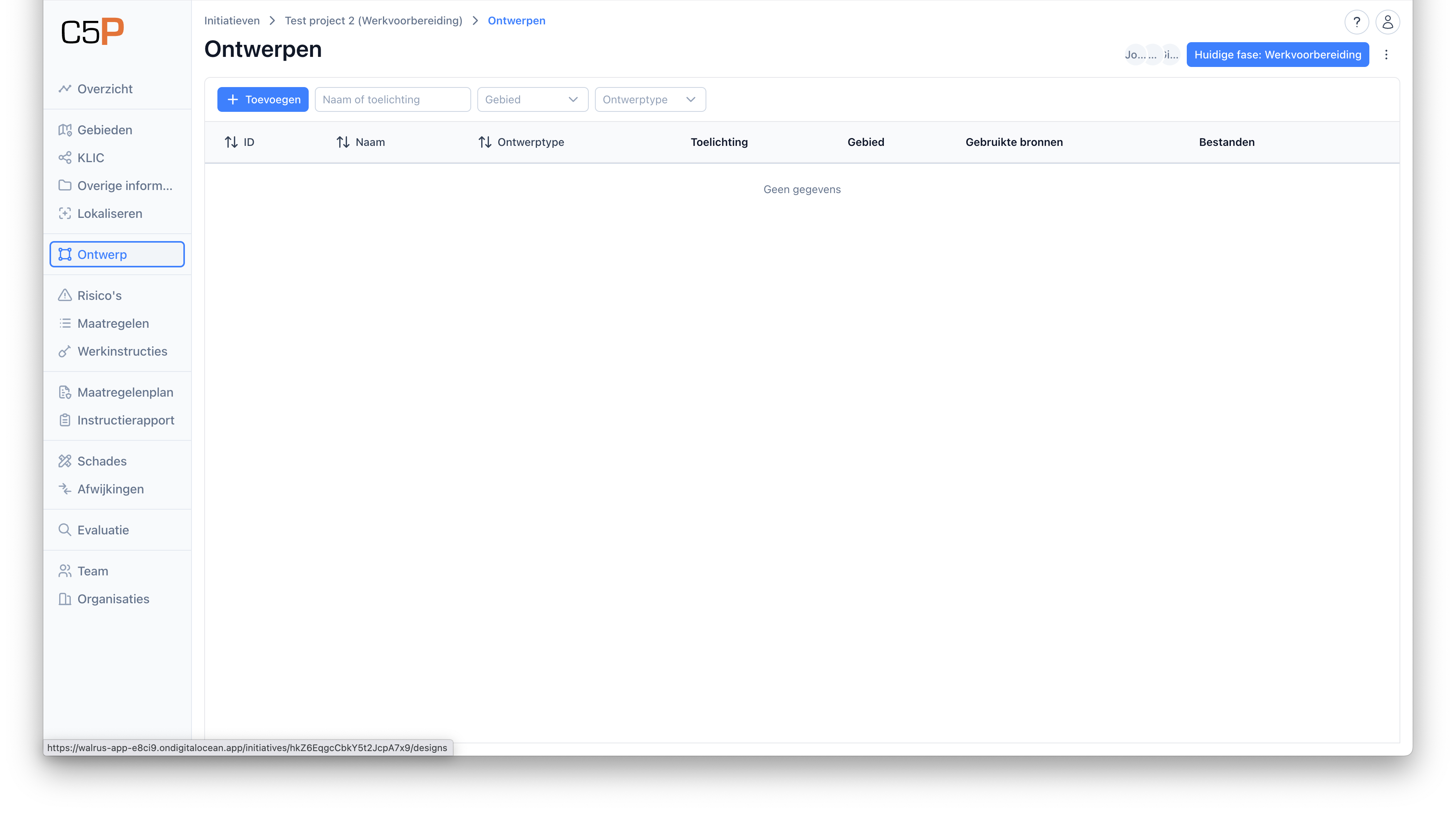
Stap 2: Nieuw ontwerp toevoegen
- Klik op de knop + Toevoegen (rechtsboven in het scherm)
- Het dialoogvenster "Voeg ontwerp toe" opent zich
- Vul de volgende verplichte velden in:
- Gebied: Selecteer het gebied waar het ontwerp betrekking op heeft
- Type ontwerp: Kies uit de beschikbare ontwerpfasen:
- Schetsontwerp: Eerste globale opzet van het ontwerp
- Voorlopig ontwerp (VO): Uitgewerkt ontwerp voor goedkeuring
- Definitief ontwerp (DO): Goedgekeurd ontwerp voor uitvoering
- Uitvoeringsontwerp (UO): Detailontwerp voor daadwerkelijke uitvoering
Stap 3: Gebruikte informatie specificeren
- Bij "Welke informatie is gebruikt" geef je aan welke bronnen zijn gebruikt:
- KLIC-informatie
- Bodemonderzoek
- Bestaande tekeningen
- Terreinbezoek
- Andere bronnen (specificeer)
- Deze informatie helpt bij het beoordelen van de volledigheid van het ontwerp
Stap 4: Ontwerpbestanden uploaden
- Bij "Bijlage" klik je op "Bestand kiezen"
- Selecteer het ontwerpbestand van je computer
- Ondersteunde bestandsformaten:
- PDF: Voor algemene ontwerptekeningen
- DWG/DXF: Voor CAD-bestanden
- ZIP: Voor complete ontwerppakketten
- JPG/PNG: Voor afbeeldingen en schetsen
- Het bestand wordt automatisch geüpload
Stap 5: Toelichting toevoegen (optioneel)
- Bij "Toelichting" kun je aanvullende informatie toevoegen:
- Belangrijke ontwerpkeuzes
- Afwijkingen van standaarden
- Aandachtspunten voor uitvoering
- Verwijzingen naar andere documenten
- Deze toelichting is zichtbaar voor alle teamleden
Stap 6: Ontwerp opslaan
- Controleer alle ingevoerde gegevens
- Klik op Opslaan
- Het ontwerp verschijnt nu in het overzicht onder de juiste ontwerpfase
Stap 7: Bestaande ontwerpen beheren
- In het overzicht kun je bestaande ontwerpen:
- Bekijken: Klik op het ontwerp om details en bestanden te bekijken
- Wijzigen: Wijzig de gegevens van het ontwerp
- Verwijderen: Verwijder onjuiste of verouderde ontwerpen
- Gebruik de zoekfunctie om specifieke ontwerpen te vinden
- Filter op ontwerpfase of gebied voor beter overzicht
Tips en opmerkingen
💡 Tip: Gebruik duidelijke bestandsnamen die de ontwerpfase en versie bevatten, bijvoorbeeld "VO_Kruising_A12_v2.1.pdf".
⚠️ Let op: Zorg ervoor dat je ontwerpen zijn gebaseerd op de meest actuele KLIC-informatie en bodemonderzoek om problemen tijdens uitvoering te voorkomen.
ℹ️ Info: Ontwerpen in de definitieve fase kunnen alleen worden gewijzigd door gebruikers met de juiste rechten. Dit voorkomt ongewenste wijzigingen aan goedgekeurde ontwerpen.
💡 Tip: Voeg altijd een duidelijke toelichting toe bij complexe ontwerpen. Dit helpt andere teamleden en uitvoerders om het ontwerp beter te begrijpen.
⚠️ Let op: Grote CAD-bestanden kunnen lang duren om te uploaden. Overweeg om bestanden te comprimeren of op te splitsen in kleinere delen.
ℹ️ Info: Je kunt meerdere bestanden per ontwerp uploaden door ze in een ZIP-bestand te bundelen of door meerdere bijlagen toe te voegen.
Veelgestelde vragen
V: Wat is het verschil tussen de verschillende ontwerpfasen? A: - Schetsontwerp: Globale opzet, circa 10% uitwerking - Voorlopig ontwerp: Uitgewerkt ontwerp, circa 40% uitwerking - Definitief ontwerp: Goedgekeurd ontwerp, circa 90% uitwerking - Uitvoeringsontwerp: Volledig uitgewerkt voor uitvoering, 100%
V: Kan ik een ontwerp aan meerdere gebieden koppelen? A: Nee, elk ontwerp wordt gekoppeld aan één specifiek gebied. Voor ontwerpen die meerdere gebieden beslaan, maak je aparte ontwerpen per gebied of definieer je een groter gebied.
V: Welke bestandsformaten worden ondersteund? A: PDF, DWG, DXF, ZIP, JPG, PNG en de meeste andere gangbare bestandsformaten. Voor CAD-bestanden wordt DWG aanbevolen.
V: Kan ik ontwerpen downloaden voor gebruik in andere applicaties? A: Ja, alle geüploade bestanden kunnen worden gedownload door teamleden met de juiste rechten.
V: Hoe weet ik welke informatie ik moet aangeven als "gebruikt"? A: Geef alle bronnen aan die je hebt gebruikt bij het maken van het ontwerp: KLIC-info, bodemonderzoek, bestaande tekeningen, etc. Dit helpt bij kwaliteitscontrole.
V: Wat gebeurt er als ik een ontwerp verwijder? A: Het ontwerp wordt permanent verwijderd inclusief alle versies en bijlagen. Deze actie kan niet ongedaan worden gemaakt.
Gerelateerde onderwerpen
- Gebiedsinformatie Overzicht - Beheer van projectgebieden
- KLIC Informatie - KLIC-gegevens voor ontwerpen
- Documentatie Beheer - Algemeen documentbeheer
- Risico Beheer - Risico's gekoppeld aan ontwerpen
- Werkvoorbereiding - Ontwerpen in werkvoorbereiding
- Projectfasen - Overzicht van ontwerpfasen
Metadata
- Auteur: AI Assistant
- Versie: 1.0
- Laatst gewijzigd: 24 september 2025
- Use Cases: UC-3-023 (Ontwerpinformatie Beheren)
- Screenshots: initiative-designs.png