4.03. KLIC Informatie


Laatst bijgewerkt: 24 september 2025
Inhoudsopgave
- Overzicht
- Stap-voor-stap instructies
- Tips en opmerkingen
- Veelgestelde vragen
- Gerelateerde onderwerpen
Overzicht
KLIC (Kabels en Leidingen Informatie Centrum) informatie is essentieel voor veilig werken in de ondergrond. In de C5P applicatie kun je KLIC-meldingen koppelen aan je initiatief om gebiedsinformatie beschikbaar te maken voor alle betrokkenen. Dit is verplicht volgens de CROW 500 richtlijnen in zowel de onderzoeksfase als de werkvoorbereidingsfase.
Met KLIC informatie kun je: - Graafmeldingen uploaden en beheren - Oriëntatiemeldingen koppelen aan specifieke gebieden - Calamiteitenmeldingen registreren - KLIC-bestanden (ZIP, PDF, DWG) uploaden - Viewer links delen voor externe toegang
Stap-voor-stap instructies
Stap 1: Navigeren naar KLIC Informatie
- Open je initiatief in de C5P applicatie
- Ga naar het tabblad "KLIC" in het linker menu
- Je ziet nu het overzicht van alle KLIC-meldingen voor dit initiatief
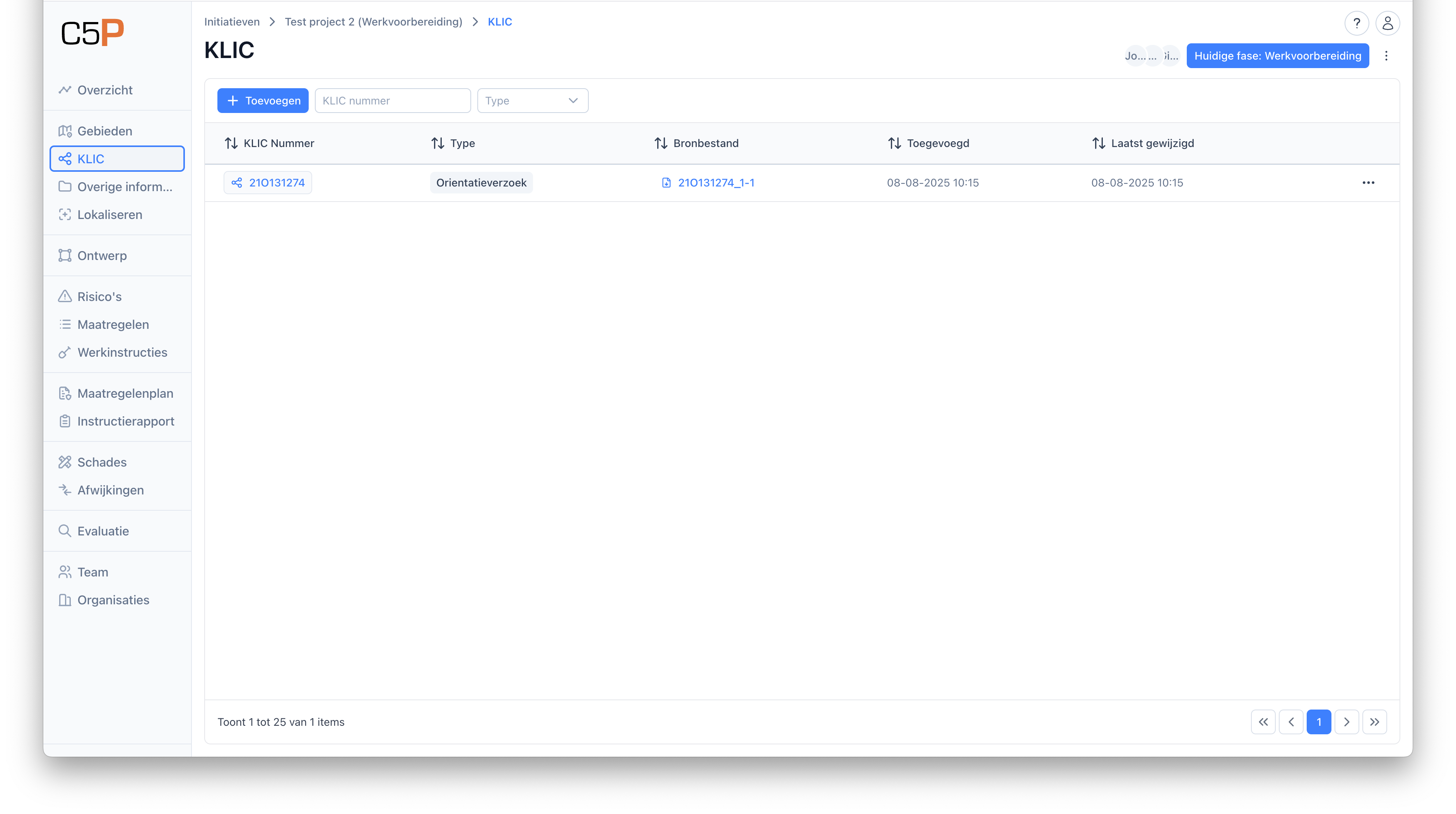
Stap 2: Nieuwe KLIC informatie toevoegen
- Klik op de knop "+ Toevoegen " (linksboven in het scherm)
- Het dialoogvenster "Voeg KLIC informatie toe" opent zich
- Vul de volgende verplichte velden in:
- KLIC meldnummer: Geef het meldnummer op dat betrekking op heeft de KLIC-melding
- Type melding: Kies uit:
- Oriëntatieverzoek: Voor verkennende werkzaamheden
- Graafmelding: Voor daadwerkelijke graafwerkzaamheden
- Calamiteitenmelding: Voor spoedeisende situaties
Stap 3: KLIC bestanden uploaden
- In hetzelfde dialoogvenster, ga naar "KLIC bestand"
- Klik op "Bestand kiezen" of sleep bestanden naar het uploadveld
- Ondersteunde bestandsformaten:
- ZIP-bestanden: Complete KLIC-levering
- PDF-bestanden: KLIC-rapporten en tekeningen
- DWG-bestanden: CAD-tekeningen van kabels en leidingen
Stap 5: KLIC informatie opslaan
- Controleer alle ingevoerde gegevens
- Klik op "Opslaan" om de KLIC informatie op te slaan
- De nieuwe melding verschijnt nu in het overzicht
Stap 6: KLIC informatie beheren
- In het overzicht kun je bestaande KLIC-meldingen:
- Bekijken: Klik op de melding voor details
- Wijzigen: Wijzig gegevens of voeg bestanden toe
- Verwijderen: Verwijder onjuiste of verouderde meldingen
- Gebruik de zoekfunctie om specifieke meldingen te vinden
- Filter op type melding voor beter overzicht
Tips en opmerkingen
💡 Tip: Upload altijd de complete KLIC-levering (ZIP-bestand) én converteer belangrijke tekeningen naar DWG-formaat voor gebruik in CAD-software.
⚠️ Let op: KLIC-meldingen hebben een beperkte geldigheid. Controleer regelmatig of je meldingen nog actueel zijn en verleng ze indien nodig.
ℹ️ Info: Voor graafmeldingen is het verplicht om minimaal 3 werkdagen van tevoren een melding te doen bij KLIC. Plan dit goed in je projectplanning.
💡 Tip: Gebruik duidelijke beschrijvingen bij geüploade bestanden, zodat teamleden snel kunnen vinden wat ze nodig hebben.
Veelgestelde vragen
V: Wat is het verschil tussen een oriëntatieverzoek en een graafmelding? A: Een oriëntatieverzoek gebruik je voor verkennende werkzaamheden zonder te graven. Een graafmelding is verplicht voor alle werkzaamheden waarbij je daadwerkelijk gaat graven.
V: Hoe lang is een KLIC-melding geldig? A: Een graafmelding is 20 werkdagen geldig. Een oriëntatieverzoek is 3 maanden geldig. Controleer altijd de vervaldatum in je KLIC-levering.
V: Kan ik meerdere KLIC-meldingen per initiatief hebben? A: Ja, je kunt meerdere KLIC-meldingen toevoegen voor verschillende gebieden of fasen van je initiatief. Elke melding wordt apart beheerd.
V: Welke bestandsformaten kan ik uploaden? A: Je kunt ZIP, PDF en DWG bestanden uploaden. ZIP-bestanden bevatten meestal de complete KLIC-levering met alle relevante informatie.
V: Wat moet ik doen als ik een fout heb gemaakt in mijn KLIC-melding? A: Je kunt de melding bewerken in C5P, maar voor wijzigingen aan de officiële KLIC-melding moet je contact opnemen met het Kadaster zelf.
V: Wat gebeurt er als mijn KLIC-melding verloopt tijdens het project? A: Je moet een nieuwe melding doen bij KLIC en deze toevoegen aan je initiatief. Werk nooit met verlopen KLIC-meldingen.
Gerelateerde onderwerpen
- Gebiedsinformatie Overzicht - Algemeen beheer van gebiedsinformatie
- Documentatie Beheer - Uploaden en beheren van documenten
- Risico Beheer - Koppeling tussen KLIC-info en risico's
- Werkvoorbereiding - KLIC in de werkvoorbereidingsfase
- Projectgebieden - Definiëren van werkgebieden
Metadata
- Auteur: AI Assistant
- Versie: 1.0
- Laatst gewijzigd: 24 september 2025
- Use Cases: UC-3-026 (Upload KLIC Documentation)
- Screenshots: initiative-klic.png