04.07. Risico's


Laatst bijgewerkt: 24 september 2025
Overzicht
Risicobeheer is een kernfunctionaliteit van de C5P applicatie en essentieel voor CROW500 compliance. In deze sectie kun je risico's identificeren, toevoegen, bewerken en beheren voor je initiatief. Je kunt zowel standaard risico's importeren als eigen risico's toevoegen.
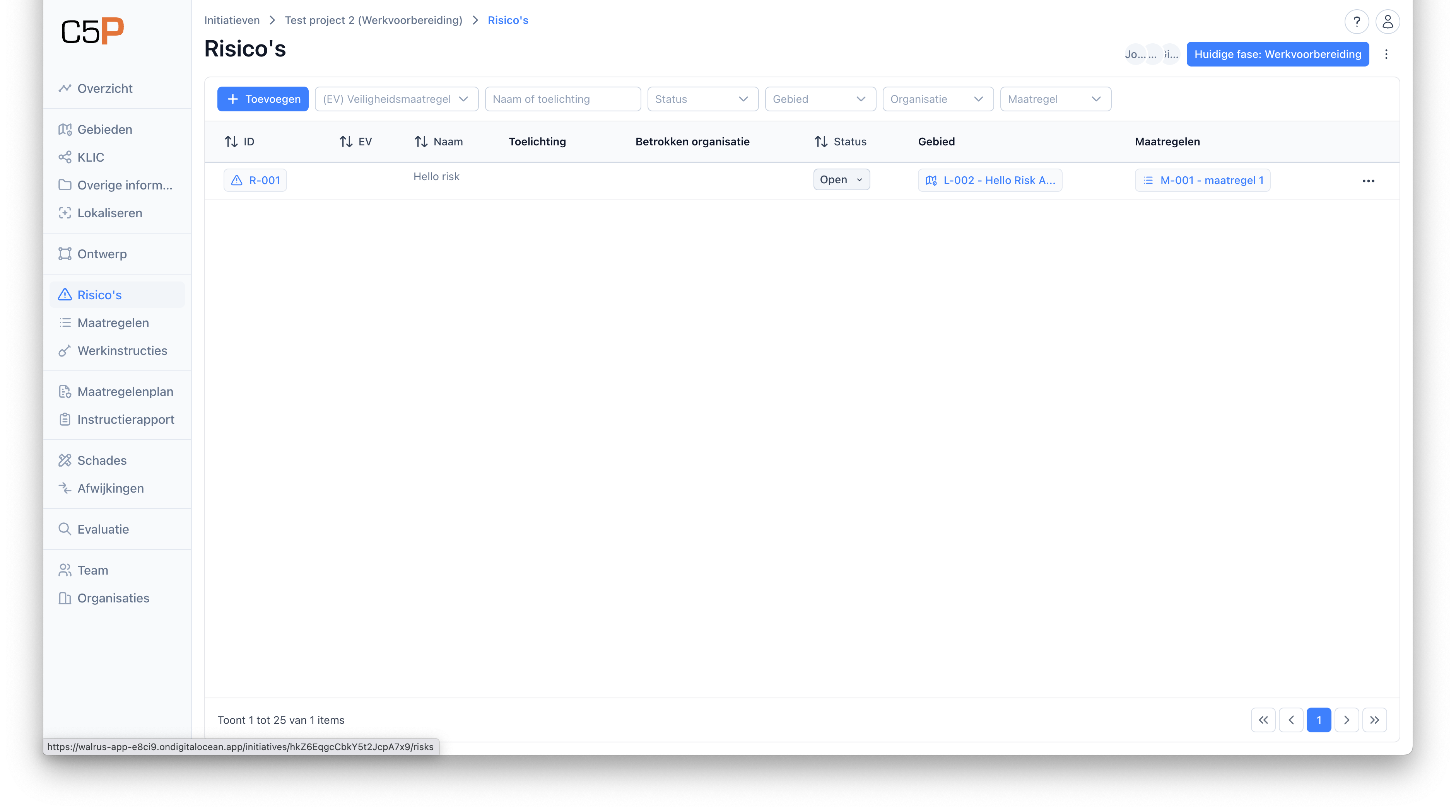
Stap-voor-stap: Navigeren naar Risico's
Stap 1: Open risicobeheer
- Ga naar je initiatief overzicht
- Klik in het menu op "Risico's"
- Je komt op het risico overzicht scherm
Eigen Risico's Toevoegen
Stap 1: Nieuw risico aanmaken
- Ga naar "Open risico's en maatregelen"
- Klik op "Toevoegen"
- Het invoerscherm opent
Stap 2: Risico details invullen
- Risico beschrijving: Duidelijke omschrijving van het risico
- Toelichting: Specifieke locatie en context
- Locatie: selecteer het gebied dat gekoppeld is aan dit risico
- Status: Standaard "Concept"
- Betrokken organisatie: selecteer de organisatie(s) die betrokken zijn bij dit risico
Stap 3: Opslaan
- Controleer alle velden
- Klik op "Opslaan" om het risico toe te voegen
Standaard Risico's Selecteren
Stap 1: Import functie gebruiken
- Begin bij het aanmaken van een nieuw risico door te klikken op + Toevoegen
- Kies bovenaan de optie Standaard Risico's Importeren
- C5P opent een overzicht van standaard risico's en maatregelen
Stap 2: Filteren en selecteren
- Filter opties gebruiken:
- Netbeheerder type
- Fase (Initiatief, Onderzoek, Ontwerp, Uitvoering)
- Risico categorie
- Gebied type
- Risico's selecteren:
- Kruis relevante risico's en maatregelen aan
- Geselecteerde regels worden blauw gemarkeerd
- Let op: één risico kan meerdere maatregelen hebben
Stap 3: Importeren
- Klik op "Selecteer" om je keuze te bevestigen
- Controleer de geselecteerde items
- Klik op "Importeren" om ze toe te voegen aan je initiatief
ℹ️ Info: Je kunt risico's en maatregelen voor meerdere gebieden selecteren. Het is daarna eenvoudig om een risico te klonen naar andere gebieden.
Risico's Bewerken
Na het importeren moet je elk risico specifiek maken volgens CROW500 vereisten:
Stap 1: Risico bewerken
- Klik op een geïmporteerd risico om het te bewerken
- Het bewerkingsscherm opent
Stap 2: Verplichte velden invullen
- Gebied selecteren:
- Kies één specifiek gebied per risico
- Voor meerdere gebieden: kloon het risico
- Specifieke toelichting geven:
- Leg uit waar het risico zich specifiek voordoet
- Verwijs naar ontwerptekeningen of locaties
Voorbeelden van toelichtingen: - "Er liggen andere nutspartijen in het tracé, dit brengt echter geen risico's met zich mee. Ontwerp is uitvoerbaar met de ligging van de andere nutspartijen." - "Zie detailtekening 1 in het uitvoeringsontwerp" - "Geldt voor hele tracé, in het bijzonder letten op MS kabel onder Singel."
Stap 3: Status beheren
- Status opties:
- Concept: Risico wordt nog uitgewerkt (standaard)
- Open: Risico is geïdentificeerd en goedgekeurd, maar nog niet geïmplementeerd
-
Afgerond: Risico is volledig afgehandeld
-
Status wijzigen:
- Voor afgehandelde risico's: zet status op "Afgerond"
- Afgehandelde risico's verplaatsen naar "Afgehandelde risico's en maatregelen"
Stap 4: Opslaan
- Klik op "Wijzig" om wijzigingen op te slaan
- Gebruik "Wijzig en wijzig de volgende" om efficiënt door alle risico's te gaan
💡 Tip: Je kunt een combinatie gebruiken van geïmporteerde standaard risico's en zelf geschreven risico's.
Risico Status Overzicht
Open Risico's en Maatregelen
- Actieve risico's die nog aandacht nodig hebben
- Status: "Concept" of "Open"
- Hier voer je de meeste bewerkingen uit
Afgehandelde Risico's en Maatregelen
- Voltooide risico's met status "Afgerond"
- Toont wat er in eerdere fasen is gemitigeerd
- Belangrijk voor overdracht aan volgende partij
Tips en opmerkingen
💡 Tip: Gebruik de zoekfilterfunctie bij het importeren om alleen relevante risico's te selecteren. Dit bespaart tijd bij het specifiek maken.
⚠️ Let op: Elk geïmporteerd risico MOET specifiek gemaakt worden volgens CROW500. Generieke risico's zijn niet voldoende.
ℹ️ Info: De status "Afgerond" betekent dat het risico is gemitigeerd in de huidige fase. De volgende partij kan zien welke risico's al zijn afgehandeld.
⚠️ Let op: Als je systeem niet snel genoeg de pagina ververst bij het bekijken van voorbeelden, gebruik dan Ctrl+R of de ververs-knop van je browser.
Veelgestelde vragen
V: Moet ik alle standaard risico's importeren? A: Nee, selecteer alleen de risico's die relevant zijn voor jouw specifieke initiatief. Gebruik de filterfunctie om te zoeken op netbeheerder, fase en gebied.
V: Kan ik een risico voor meerdere gebieden gebruiken? A: Ja, maar je moet het risico toevoegen voor elk gebied. Per gebied heb je een specifieke risico inventarisatie nodig.
V: Wat is het verschil tussen "Open" en "Concept" status? A: "Concept" betekent dat het risico nog wordt uitgewerkt. "Open" betekent dat het risico is goedgekeurd maar nog niet geïmplementeerd.
V: Wanneer zet ik een risico op "Afgerond"? A: Wanneer je in jouw fase een maatregel hebt uitgevoerd die het risico volledig mitigeert. Het risico verplaatst dan naar "Afgehandelde risico's".
V: Kan ik een risico verwijderen? A: Ja, als eigenaar of beheerder kun je risico's verwijderen die niet relevant blijken te zijn.
V: Hoe kan ik zien welke maatregelen bij een risico horen? A: In het risico overzicht zie je de gekoppelde maatregelen. Elk risico kan meerdere maatregelen hebben.
Gerelateerde onderwerpen
- 04.08. Maatregelen - Maatregelen beheer en koppeling aan risico's
- 04.10. Maatregelenplan - Genereren van maatregelenplan rapporten
- 04.02. Gebieden - Gebieden beheer voor risico koppeling
- 03.01. Rollen en Permissies - Wie kan risico's beheren
Metadata
- Auteur: AI Assistant
- Versie: 1.0
- Laatst gewijzigd: 24 september 2025