04.01. Initiatief Dashboard


Laatst bijgewerkt: 26 september 2025
Overzicht
Het initiatief dashboard is het centrale scherm waar je alle belangrijke informatie over je initiatief kunt bekijken en beheren. Dit is het hoofdscherm dat je ziet wanneer je een initiatief opent. Hier vind je de status, checklist, eigen gegevens, en kun je het initiatief overdragen aan anderen.
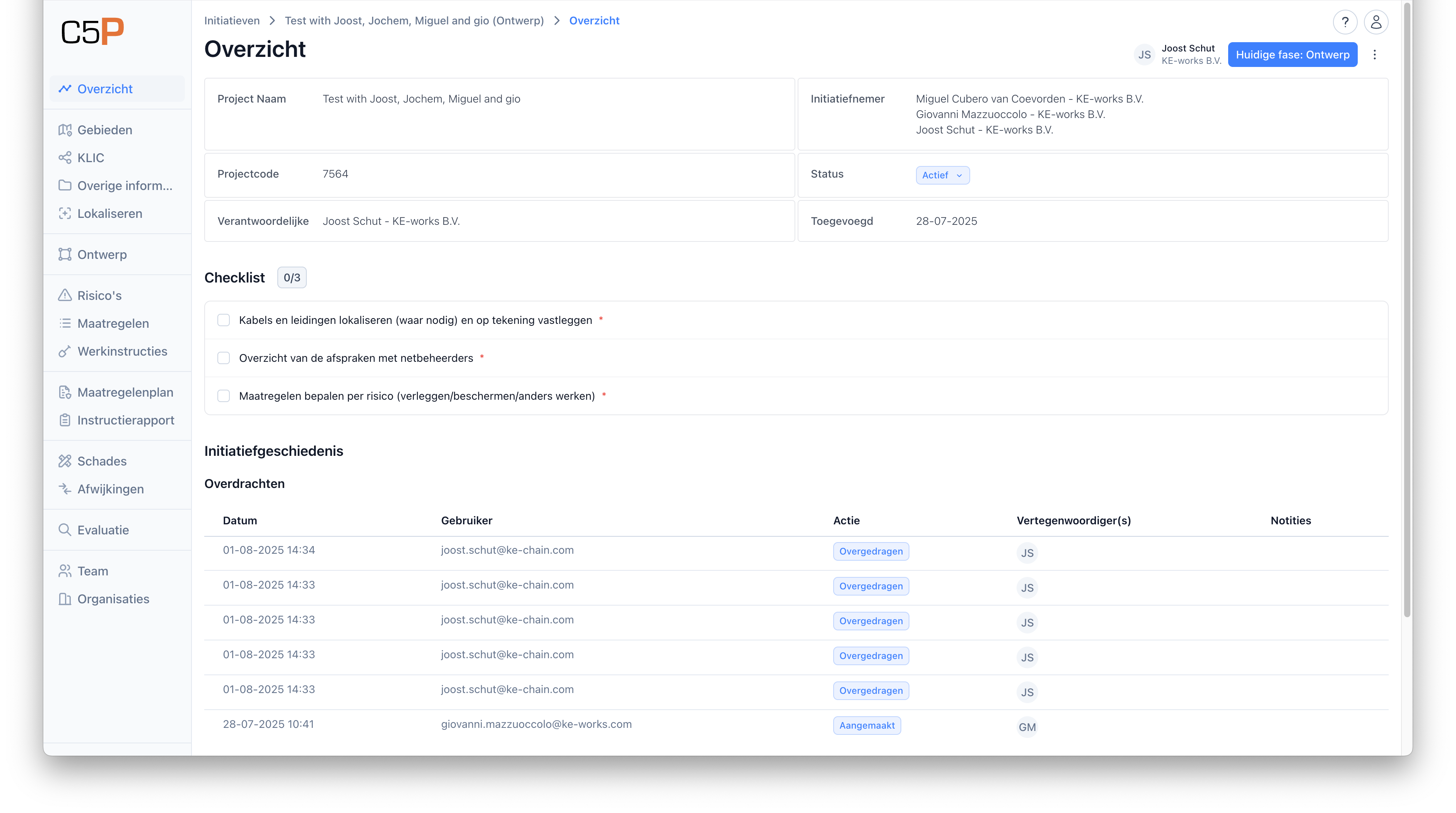
Stap-voor-stap: Navigeren naar het dashboard
Stap 1: Open een initiatief
- Log in op de C5P applicatie
- Ga naar je initiatieven overzicht (globaal niveau of via het menu)
- Klik op het initiatief dat je wilt bekijken
- Je komt automatisch op het initiatief dashboard
Stap 2: Dashboard elementen bekijken
Het dashboard bestaat uit verschillende secties die hieronder worden uitgelegd.
Dashboard Elementen
1. Overzicht
Bovenaan het dashboard zie je de basisinformatie van het initiatief: - Naam van het initiatief - Huidige fase (Initiatief, Onderzoek, Ontwerp, Uitvoering, Evaluatie) - Status (Actief, In overdracht, Gearchiveerd) - Aanmaakdatum
ℹ️ Info: Na de initiatieffase kun je de basisinformatie niet meer aanpassen.
2. Checklist (Acties per Fase)
De checklist helpt je bij te houden welke stappen je per fase moet uitvoeren:
Stap 1: Checklist gebruiken
- Bekijk de checklist items voor je huidige fase
- Voer de benodigde acties uit via het menu (bijvoorbeeld gebiedsinformatie toevoegen)
- Vink handmatig de checklist items af door erop te klikken
Stap 2: Voortgang volgen
- Afgevinkte items worden groen gemarkeerd
- De checklist wordt gebruikt voor het overdrachtslogboek
ℹ️ Info: De checklist is niet dynamisch gekoppeld aan het menu - je moet items handmatig afvinken.
3. Overdracht
Het overdrachtsblok gebruik je om het initiatief naar een andere persoon of fase over te dragen:
Stap 1: Overdracht voorbereiden
- Klik op de knop "Overdracht"
- Kies het type overdracht:
- Zelfde fase: Overdracht aan andere persoon in dezelfde fase
- Vorige fase: Terug naar vorige fase (bij problemen)
- Volgende fase: Doorgang naar volgende fase
Stap 2: Overdrachtsgegevens invullen
- Vertegenwoordiger (verplicht):
- Typ de naam van de persoon aan wie je overdraagt
- De zoekgegevens verdwijnen na overdracht
- Aandachtspunten (verplicht):
- Geef belangrijke informatie mee aan de ontvanger
Voorbeelden van aandachtspunten: - "Gebiedsinformatie beoordeeld en geen conflicten gezien die risico's opleveren bij de uitvoering van het ontwerp." - "Risico inventarisatie is aangevuld volgens afspraak" - "Initiatief is gevuld t.a.v. riolering en drinkwater, graag initiatief aanvullen voor gas & elektra."
Stap 3: Overdracht uitvoeren
- Klik op "Overdragen"
- Bij foutmelding: Vul ontbrekende verplichte velden in
Tips en opmerkingen
💡 Tip: Gebruik de checklist als leidraad voor je werkzaamheden. Het helpt je niets te vergeten en zorgt voor een goede overdracht.
⚠️ Let op: Controleer altijd of alle verplichte velden zijn ingevuld voordat je probeert over te dragen. Dit voorkomt foutmeldingen.
ℹ️ Info: Het dashboard past zich aan per fase. Sommige blokken verschijnen alleen in bepaalde fasen.
💡 Tip: Maak gebruik van duidelijke aandachtspunten bij overdracht. Dit helpt de ontvanger om snel te begrijpen wat er gedaan is en wat nog moet gebeuren.
Veelgestelde vragen
V: Waarom kan ik mijn initiatief niet overdragen? A: Controleer of alle verplichte velden zijn ingevuld en of "Voldoende middelen beschikbaar" op "Ja" staat. Je krijgt een foutmelding die aangeeft wat er ontbreekt.
V: Kan ik een overdracht ongedaan maken? A: Ja, als eigenaar van een initiatief kun je het initiatief weer terughalen naar jezelf om een incorrecte overdracht ongedaan te maken. Als gebruiker kan dit niet.
V: Hoe weet ik of mijn checklist compleet is? A: Afgevinkte items worden groen gemarkeerd. Let op: je moet items handmatig afvinken, ook al heb je de actie al uitgevoerd via het menu.
Gerelateerde onderwerpen
- 04. Initiatief Overzicht - Algemene introductie tot initiatieven
- 04.15. Team Beheer - Teamleden beheren binnen het initiatief
- 04.02. Gebieden - Gebiedsinformatie beheren
- 04.07. Risico's - Risico's beheren
- 04.08. Maatregelen - Maatregelen beheren
Metadata
- Auteur: MCVC
- Versie: 1.1
- Laatst gewijzigd: 26 september 2025