# C5P Applicatie Handleiding
> C5P is een Nederlandse risicomanagement platform voor bouwprojecten met ondergrondse infrastructuur, gebaseerd op de CROW500 methodiek. Het platform helpt initiatiefnemers, aannemers en netbeheerders bij het identificeren, analyseren en beheersen van risico's tijdens graafwerkzaamheden.
De applicatie ondersteunt de volledige workflow van risicomanagement volgens CROW500: van initiatiefopstart en risicoanalyse, via maatregelenbepaling en werkinstructies, tot uitvoering, monitoring en evaluatie. Het systeem integreert met KLIC voor netinformatie en biedt uitgebreide rapportage mogelijkheden.
Belangrijke kenmerken:
- Risico-Maatregel-Instructie workflow voor gestructureerd risicobeheer
- Rol-gebaseerde toegang voor initiatiefnemers, grondroerders en beheerders
- KLIC integratie voor actuele netinformatie
- Multi-tenant architectuur met organisatie-gebaseerde toegangscontrole
- Fase-gebaseerde workflows: Ontwerp, Uitvoering, Evaluatie
- Uitgebreide rapportage (maatregelenplan, instructierapport)
## Aan de slag
- [Snelle Uitleg](https://support.c5p.app/01_snelle_uitleg.md): Overzicht van C5P applicatie, CROW500 methodiek en belangrijkste functionaliteiten
- [Login en Navigatie](https://support.c5p.app/02_login_en_navigatie.md): Account aanvragen, inloggen, eerste stappen en basis navigatie door de applicatie
- [Globaal Niveau](https://support.c5p.app/03_globaal.md): Overzicht van globale functionaliteiten en het startpunt in de applicatie
## Gebruikersbeheer en organisatie
- [Rollen en Permissies](https://support.c5p.app/03_01_rollen_en_permissies.md): Gebruikersrollen (Owner, Member, Guest) en rechten binnen organisaties en initiatieven
- [Initiatief Overzicht Global](https://support.c5p.app/03_02_initiatief_overzicht_global.md): Alle initiatieven beheren en overzicht van lopende projecten
- [Contacten Overzicht](https://support.c5p.app/03_03_contacten_overzicht.md): Gebruikers en contactpersonen beheren binnen de organisatie
- [Organisaties Overzicht](https://support.c5p.app/03_04_organisaties_overzicht.md): Organisatiebeheer en instellingen
## Initiatief beheer
- [Initiatief Overzicht](https://support.c5p.app/04_initiatief_overzicht.md): Introductie tot initiatief functies en workflows
- [Initiatief Dashboard](https://support.c5p.app/04_01_initiatief_dashboard.md): Centrale dashboard voor initiatief beheer, statusoverzicht en overdracht functionaliteit
- [Gebieden](https://support.c5p.app/04_02_gebieden.md): Werkgebieden en deelgebieden definiëren met GIS integratie
- [KLIC Informatie](https://support.c5p.app/04_03_klic_informatie.md): Netinformatie en graafklic integratie voor actuele kabel- en leidinginformatie
## CROW500 kern functionaliteit
- [Risico's](https://support.c5p.app/04_07_risicos.md): Risicoidentificatie en -analyse volgens CROW500, standaard en custom risico's beheren
- [Maatregelen](https://support.c5p.app/04_08_maatregelen.md): Beheersmaatregelen per risico opstellen en documenteren
- [Werkinstructies](https://support.c5p.app/04_09_werkinstructies.md): Instructies voor uitvoering genereren op basis van risico's en maatregelen
- [Maatregelenplan](https://support.c5p.app/04_10_maatregelenplan.md): Maatregelenplan rapport genereren voor communicatie met stakeholders
- [Instructierapport](https://support.c5p.app/04_11_instructierapport.md): Instructierapport genereren voor uitvoerders op de bouwplaats
## Uitvoering en monitoring
- [Schades](https://support.c5p.app/04_12_schades.md): Schaderegistratie en -afhandeling tijdens uitvoering
- [Afwijkingen](https://support.c5p.app/04_13_afwijkingen.md): Afwijkingen van het plan registreren en opvolgen tijdens uitvoering
- [Evaluatie](https://support.c5p.app/04_14_evaluatie.md): Projectevaluatie en lessen learned vastleggen na afronding
## Geavanceerde functionaliteit
- [Lokaliseren](https://support.c5p.app/04_05_lokaliseren.md): Lokalisatie van kabels en leidingen voorafgaand aan graafwerkzaamheden
- [Ontwerpen](https://support.c5p.app/04_06_ontwerpen.md): Upload en beheer van technische tekeningen en ontwerpdocumenten
- [Overige Informatie](https://support.c5p.app/04_04_overige_informatie.md): Extra gebiedsinformatie en context toevoegen aan initiatieven
## Optioneel
- [Team Beheer](https://support.c5p.app/04_15_team_beheer.md): Teamleden en rollen binnen specifieke initiatieven beheren
- [Initiatief Organisaties Beheer](https://support.c5p.app/04_16_organisaties_beheer.md): Organisaties koppelen aan initiatieven voor samenwerking
- [SSO Configuratie voor Entra Admins](https://support.c5p.app/09_sso_configuratie_guide_voor_entra_admins.md): Single Sign-On configuratie met Microsoft Entra ID (Azure AD)
- [Onboarding Email Series](https://support.c5p.app/onboarding_email_series.md): Email templates voor nieuwe gebruikers
https://support.c5p.app/01_snelle_uitleg.md
# 1. Snelle Uitleg
_Laatst bijgewerkt: 24 oktober 2025_
## Inhoudsopgave
- [Overzicht](#overzicht)
- [1.1 Snelle uitleg initiatiefnemer](#11-snelle-uitleg-initiatiefnemer)
- [1.2 Snelle uitleg grondroerder](#12-snelle-uitleg-grondroerder)
- [Tips en opmerkingen](#tips-en-opmerkingen)
- [Veelgestelde vragen](#veelgestelde-vragen)
- [Gerelateerde onderwerpen](#gerelateerde-onderwerpen)
## Overzicht
Welkom bij de C5P applicatie! Deze snelle uitleg geeft je een overzicht van de hoofdfuncties en workflows van de applicatie. De CROW500 methodiek gaat uit van risico-denken en het doorgeven van informatie aan de volgende in de keten.
De C5P applicatie ondersteunt twee hoofdrollen:
- **Initiatiefnemer**: Start en beheert initiatieven, verzamelt gebiedsinformatie en identificeert risico's
- **Grondroerder**: Ontvangt initiatieven, voert werkvoorbereiding uit en maakt werkinstructies
Het advies is om aan de hand van mogelijke conflicten (risico's) verdere informatie te vergaren. Deze informatie leg je vast bij "**EV's en afspraken**", zodat voor de volgende in de keten zichtbaar is wat is onderzocht. Risico's en maatregelen leg je vast bij "**Risico's en maatregelen**".
## 1.1 Snelle uitleg initiatiefnemer
### Stap 1: Toegang krijgen tot de applicatie
1. [Inloggen](02_login_en_navigatie.md) in de C5P applicatie
2. Navigeer naar je dashboard
### Stap 2: Initiatief opstarten
1. [Start nieuw initiatief](03_02_initiatief_overzicht_global.md) of kies een bestaand initiatief
2. Bij een bestaand initiatief pak je de stap op waar je bent gebleven
### Stap 3: Initiatief configureren
1. **Beheer** het initiatief voor:
- Aanpassen van de informatie over het initiatief
- Kiezen van de juiste fasering
- Eventueel gebruikers toevoegen
### Stap 4: Gebieden definiëren
1. [Aanmaken gebied](04_02_gebieden.md) of meerdere gebieden of deelgebieden
2. Definieer de geografische grenzen van je werkgebied
### Stap 5: Gebiedsinformatie verzamelen
1. [KLIC informatie](04_03_klic_informatie.md) toevoegen
2. Indien van toepassing: [extra gebiedsinformatie](04_04_overige_informatie.md) toevoegen
### Stap 6: Ontwerpen toevoegen
1. [Ontwerp(en) toevoegen](04_06_ontwerpen.md) aan het initiatief
2. Upload relevante tekeningen en documenten
### Stap 7: Risico's identificeren
1. Vergelijk de gebiedsinformatie en het ontwerp
2. Stel vast waar de mogelijke conflicten (risico's) liggen op alle disciplines (gas, water, telecom etc)
### Stap 8: Contact met netbeheerders
1. Bepaal aan de hand van de mogelijke conflicten met welke netbeheerders je contact kan opnemen
2. Leg vast wat je met hen besproken hebt bij "[EV's en afspraken](04_04_overige_informatie.md)"
3. Indien er een EV bij de KLIC is geleverd, deze ook vastleggen bij "EV's en afspraken"
### Stap 9: Risico's mitigeren
1. Bepaal welke risico's je kunt elimineren door bijvoorbeeld het ontwerp aan te passen
2. Overweeg het verleggen van kabels en leidingen
3. Deel - voor zover nodig - met de aannemer welke risico's jij al hebt gemitigeerd
### Stap 10: Lokaliseren (indien nodig)
1. De initiatiefnemer bepaalt of er een noodzaak is tot het lokaliseren in de ontwerpfase
2. Indien dit van toepassing is, ontstaat er nieuwe gebiedsinformatie
3. Voer de stappen vanaf stap 5 opnieuw uit
4. Indien er afwijkingen zijn aangetroffen of schades zijn gemaakt, deze vastleggen
### Stap 11: Beheersmaatregelen vastleggen
1. Voor de overgebleven risico's moeten beheersmaatregelen worden genomen
2. Leg deze vast bij "[Risico's en maatregelen](04_07_risicos.md)"
3. Je kunt hiervoor gebruik maken van suggesties van C5P en/of zelf risico's en maatregelen toevoegen
### Voorbeeld van samenwerken in één initiatief door meerdere personen
**Scenario:** Meerdere personen werken samen aan één initiatief
1. **Persoon 1** start het initiatief op (stappen 1 en 2)
2. Na het invoegen van de eigen informatie wordt de fase **overgedragen "in de huidige fase"** naar persoon 2. Hiervoor dient de gebruiker alle checklist items af te vinken en een toelichting toe te voegen voor de volgende persoon.
3. Welke fase dit is, is afhankelijk van de gekozen fasering en samenwerking
4. Persoon 2 kan zich bij dezelfde organisatie bevinden, maar kan zich ook bij een andere organisatie bevinden
5. Als alle informatie is ingevuld, wordt de fase overgedragen via **"volgende fase"**
## 1.2 Snelle uitleg grondroerder
### Stap 1: Initiatief ontvangen en controleren
1. Check bij ontvangst van het initiatief of:
- Het initiatief in de werkvoorbereidingsfase staat
- De benodigde informatie aanwezig is
> **⚠️ Let op:** Een vrijwel lege C5P kan nog steeds volledig zijn volgens de CROW500!
**Mogelijke scenario's:**
- Uit onderzoek blijkt dat er geen risico's zijn en er daardoor geen beheersmaatregelen benodigd zijn
- Er is sprake van een klein werk of onderhoudswerk
- Het siert de initiatiefnemer dan wel om bij overdracht aan te geven dat van één van deze situaties sprake is
**Als informatie ontbreekt:**
- Neem contact op met de initiatiefnemer (volgens afspraken van de eigen organisatie)
- Zet de stap terug in C5P en draag het initiatief over, zodat de initiatiefnemer de informatie kan aanvullen
### Stap 2: KLIC informatie aanvullen
1. [KLIC informatie toevoegen](04_03_klic_informatie.md)
2. Controleer en valideer de ontvangen KLIC gegevens
### Stap 3: EV's en afspraken aanvullen
1. Indien van toepassing: [EV's en afspraken](04_04_overige_informatie.md) in- of aanvullen
2. Voeg nieuwe informatie toe die tijdens de werkvoorbereiding naar voren komt
### Stap 4: Maatregelenplan en werkinstructies
1. [Maatregelenplan](04_10_maatregelenplan.md) beoordelen en uitwerken
2. [Werkinstructies](04_09_werkinstructies.md) vastleggen
3. Elke gebied of deelgebied krijgt een eigen uitdraai van een werkinstructie
### Stap 5: Startwerkbespreking
1. De werkinstructie (via de app of via een handout) bespreken in de startwerkbespreking
2. Zorg ervoor dat alle betrokkenen de risico's en maatregelen begrijpen
## Tips en opmerkingen
> **💡 Tip:** Begin altijd met een goede analyse van de gebiedsinformatie voordat je risico's identificeert. Dit bespaart tijd in latere fasen.
> **⚠️ Let op:** Een vrijwel lege C5P kan nog steeds volledig zijn volgens de CROW500, bijvoorbeeld bij kleine werken of als er geen risico's zijn geïdentificeerd.
> **💡 Tip:** Gebruik de overdracht functionaliteit om duidelijk te communiceren welke fase is afgerond en wat de volgende persoon moet doen.
## Veelgestelde vragen
**V: Wat als ik geen risico's kan identificeren in mijn initiatief?**
A: Dit is mogelijk en volledig conform CROW500. Documenteer wel duidelijk dat je onderzoek hebt gedaan en geen risico's hebt gevonden. Geef dit aan bij de overdracht naar de volgende fase.
**V: Kan ik een initiatief delen met collega's van andere organisaties?**
A: Ja, je kunt gebruikers van andere organisaties toevoegen aan je initiatief. Je zult hier een account voor moeten aanvragen via jullie interne key-user. Gebruik hiervoor de team-pagina binnen in het initiatief.
**V: Wat als de KLIC informatie niet compleet is?**
A: Neem contact op met de relevante netbeheerders voor aanvullende informatie. Documenteer alle contacten bij "EV's en afspraken".
## Gerelateerde onderwerpen
- [Login en Navigatie](02_login_en_navigatie.md) - Basis gebruik van de applicatie
- [Initiatief Overzicht Global](03_02_initiatief_overzicht_global.md) - Initiatieven beheren
- [Gebieden](04_02_gebieden.md) - Werkgebieden definiëren
- [KLIC Informatie](04_03_klic_informatie.md) - Netinformatie beheren
- [Risico's](04_07_risicos.md) - Risico's identificeren en beheren
- [Maatregelen](04_08_maatregelen.md) - Beheersmaatregelen vastleggen
- [Werkinstructies](04_09_werkinstructies.md) - Instructies genereren
---
### Metadata
- **Auteur:** AI Assistant
- **Versie:** 2025.10.0
- **Laatst gewijzigd:** 24 oktober 2025
- **Gebaseerd op:** 1.-Snelle-uitleg_3551690767.html
- **Use Cases:** UC-1-004 (Access Help/Guidance Resources)
https://support.c5p.app/02_login_en_navigatie.md
# 02. Login en Navigatie
_Laatst bijgewerkt: 24 oktober 2025_
## Overzicht
Deze sectie behandelt alles wat je moet weten om in te loggen in de C5P applicatie en om effectief door de applicatie te navigeren. Je leert hoe je een account aanvraagt, inlogt, en hoe je door de verschillende onderdelen van de applicatie navigeert.
## Stap-voor-stap instructies
### Stap 1: Toegang tot de C5P applicatie
1. Open je webbrowser (Chrome, Firefox, Safari of Edge)
2. Ga naar de C5P applicatie URL: **https://klo.ke-chain.com**
3. Je ziet nu het inlogscherm van de C5P applicatie
> **ℹ️ Info:** Zorg ervoor dat je een moderne webbrowser gebruikt voor de beste ervaring met de C5P applicatie.
### Stap 2: Inloggen met bestaand account
1. Voer je **gebruikersnaam** (e-mailadres) in het eerste veld in
2. Voer je **wachtwoord** in het tweede veld in
3. Klik op de knop **"Login"**
4. Je wordt doorgeleid naar het hoofdscherm van de applicatie
> **⚠️ Let op:** Gebruik altijd je volledige e-mailadres als gebruikersnaam.
### Stap 3: Account aanvragen (voor nieuwe gebruikers)
Als je nog geen account hebt, kun je deze op verschillende manieren aanvragen:
#### Uitnodiging krijgen vanuit de initiatiefnemer
1. Ga naar **Contacten** via de home-pagina van C5P
2. Klik op **Toevoegen**
3. Vul de gegevens in, zoals **E-mail** en **Naam**
4. Koppel indien mogelijk aan een **Organisatie** en **Initiatief**
> **💡 Tip:** Stem vooraf af wie binnen je organisatie de key-user is. Deze persoon kan accounts aanmaken voor andere teamleden.
### Stap 4: Account activeren
1. **E-mail ontvangen:** Na goedkeuring ontvang je een bevestigingsmail
2. **Wachtwoord instellen:** Klik op "Forgot password" om je eigen wachtwoord in te stellen
3. **Eerste inlog:** Log in met je nieuwe wachtwoord
4. **Account verificatie:** Controleer of alle gegevens correct zijn
> **⚠️ Let op:** Accounts worden automatisch inactief na 12 maanden zonder gebruik.
### Stap 5: Account aanmaken als hoofddeelnemer
Als je hoofddeelnemer bent, kun je accounts aanmaken voor je teamleden:
1. **Navigeer naar Beheer:** Klik in het hoofdmenu op "Beheer"
2. **Gebruiker aanvragen:** Selecteer "Gebruiker aanvragen"
3. **Gegevens invullen:** Vul de benodigde gegevens van de nieuwe gebruiker in
4. **Account aanmaken:** Bevestig de aanvraag
5. **Gebruiker informeren:** Deel de inloggegevens met de nieuwe gebruiker
### Stap 6: Navigeren in de applicatie
#### Hoofdnavigatie:
1. **C5P Logo:** Klik hierop om terug te gaan naar het initiatievenoverzicht
2. **Initiatieven:** Toegang tot alle initiatieven waar je bij betrokken bent
3. **Help:** Instructiefilmpjes en documentatie
4. **Profiel:** Profielgegevens en uitloggen
#### Projectnavigatie:
1. **Fasebalk:** Toont de huidige fase van het project
2. **Zijmenu:** Toegang tot alle functionaliteiten binnen een project
3. **Breadcrumbs:** Toont je huidige locatie in de applicatie
> **💡 Tip:** Je werkt automatisch in de openstaande fase. Om in een andere fase te werken, moet het initiatief worden overgedragen.
## Tips en opmerkingen
> **💡 Tip:** Bookmark de C5P URL in je browser voor snelle toegang.
> **⚠️ Let op:** Zorg ervoor dat je uitlogt wanneer je klaar bent, vooral op gedeelde computers.
> **ℹ️ Info:** De fasebalk geeft een duidelijk overzicht van waar je project zich bevindt in het CROW500 proces.
> **💡 Tip:** Gebruik de Help-knop in het hoofdmenu voor snelle toegang tot instructiefilmpjes en documentatie.
## Multi-Factor Authenticatie (MFA)
Voor extra beveiliging kan MFA worden ingeschakeld:
1. **MFA activeren:** Vraag je beheerder om MFA in te schakelen
2. **Authenticator app:** Download een authenticator app op je telefoon
3. **QR-code scannen:** Scan de QR-code tijdens de setup
4. **Verificatie:** Voer de code uit je authenticator app in bij elke login
> **⚠️ Let op:** Bewaar je backup codes op een veilige plaats voor het geval je je telefoon verliest.
## Veelgestelde vragen
**V: Ik ben mijn wachtwoord vergeten, wat moet ik doen?**
A: Klik op "Forgot password" op het inlogscherm en volg de instructies in de e-mail die je ontvangt.
**V: Mijn account is geblokkeerd, hoe krijg ik weer toegang?**
A: Neem contact op met je key-user.
**V: Kan ik de applicatie op mijn tablet of smartphone gebruiken?**
A: Ja, de C5P applicatie is responsive en werkt op tablets en smartphones, maar de beste ervaring heb je op een desktop computer.
**V: Hoe weet ik in welke fase van het project ik werk?**
A: Kijk naar de fasebalk bovenaan het scherm. De uitgelichte fase is de actieve fase.
**V: Kan ik in meerdere initiatieven tegelijk werken?**
A: Ja, je kunt toegang hebben tot meerdere initiatieven. Gebruikt het initiatievenoverzicht om tussen initiatieven te schakelen.
**V: Wat gebeurt er als mijn account 12 maanden inactief is?**
A: Je account wordt automatisch gedeactiveerd. Neem contact op met je key-user om het weer te activeren.
## Gerelateerde onderwerpen
- [01. Snelle Uitleg](01_snelle_uitleg.md) - Overzicht van de C5P applicatie
- [03. Globaal Niveau](03_globaal.md) - Navigatie op globaal niveau
- [04. Initiatief Overzicht](04_initiatief_overzicht.md) - Werken binnen een initiatief
- [03.01. Rollen en Permissies](03_01_rollen_en_permissies.md) - Gebruikersrollen en rechten
---
### Metadata
- **Auteur:** AI Assistant
- **Versie:** 1.0
- **Laatst gewijzigd:** 24 september 2025
- **Gebaseerd op:** 2.1-Inloggen_3553394701.html, 2.2-Navigeren-in-de-app_3553722369.html
- **Use Cases:** UC-1-001, UC-1-002, UC-1-006, UC-1-007, UC-1-008, UC-1-009
https://support.c5p.app/03_globaal.md
# 03. Globaal Niveau
_Laatst bijgewerkt: 24 september 2025_
## Overzicht
Het globaal niveau is je startpunt in de C5P applicatie. Hier beheer je alle aspecten die organisatie-breed van toepassing zijn: je initiatieven, contacten, organisaties en instellingen. Dit is het centrale dashboard waar je overzicht houdt over al je projecten en waar je nieuwe initiatieven kunt starten.
## Stap-voor-stap instructies
### Stap 1: Toegang tot het globaal niveau
1. **Inloggen:** Log in op de C5P applicatie met je gebruikersgegevens
2. **Hoofdscherm:** Na het inloggen kom je automatisch op het globaal niveau
3. **Navigatie:** Klik op het C5P logo om altijd terug te keren naar dit niveau
4. **Menu:** Gebruik het hoofdmenu om tussen verschillende globale functies te schakelen
> **ℹ️ Info:** Het globaal niveau is je "thuisbasis" in de C5P applicatie. Vanuit hier navigeer je naar specifieke initiatieven.
### Stap 2: Hoofdmenu navigatie
Het globaal niveau heeft een hoofdmenu met de volgende opties:
2. **Initiatieven:** Alle projecten waar je bij betrokken bent
3. **Contacten:** Beheer van gebruikers en teamleden
4. **Organisaties:** Overzicht van gekoppelde organisaties
## Verschillende gebruikersrollen
### Organisatie Admin
- **Volledige toegang** tot alle globale functies
- **Gebruikersbeheer:** Kan accounts aanmaken en rollen toewijzen
- **Organisatie-instellingen:** Configuratie
- **Initiatief Overzicht:** Ziet alle initiatieven binnen de organisatie
### Manager
- **Initiatief Management:** Kan nieuwe projecten starten
- **Team Beheer:** Kan gebruikers uitnodigen en rollen toewijzen
- **Content Beheer:** Toegang tot standaard risico's en maatregelen
- **Beperkte Instellingen:** Geen toegang tot facturering en SSO
### Gebruiker
- **Basis Toegang:** Kan deelnemen aan toegewezen initiatieven
- **Beperkt Overzicht:** Ziet alleen initiatieven waar hij/zij bij betrokken is
- **Geen Beheer:** Kan geen nieuwe gebruikers uitnodigen
### Externe Gebruiker
- **Beperkte Toegang:** Alleen toegang tot specifiek toegewezen initiatieven
- **Geen Globaal Overzicht:** Ziet niet alle organisatie-activiteiten
- **Gast Status:** Kan geen instellingen wijzigen
- **Tijdelijke Toegang:** Toegang kan worden ingetrokken per project
## Tips en opmerkingen
> **💡 Tip:** Gebruik de zoekfunctie in het hoofdmenu om snel tussen initiatieven te schakelen.
> **ℹ️ Info:** Het globaal niveau gebruikt een "breadcrumb" navigatie om te laten zien waar je bent in de applicatie hiërarchie.
> **💡 Tip:** Bookmark specifieke initiatieven in je browser voor snelle toegang.
> **⚠️ Let op:** Sommige functies zijn alleen beschikbaar voor gebruikers met de juiste rol en rechten.
## Veelgestelde vragen
**V: Waarom zie ik bepaalde menu-opties niet?**
A: Menu-opties zijn afhankelijk van je gebruikersrol. Neem contact op met je beheerder als je meer toegang nodig hebt.
**V: Wat is het verschil tussen het globaal niveau en initiatief niveau?**
A: Globaal niveau is voor organisatie-brede functies, initiatief niveau is voor project-specifieke activiteiten binnen één initiatief.
**V: Hoe nodig ik iemand uit voor een initiatief?**
A: Ga naar "Contacten" om eerst een gebruiker toe te voegen, en vervolgens naar het specifieke initiatief om hem/haar uit te nodigen.
## Gerelateerde onderwerpen
- [02. Login en Navigatie](02_login_en_navigatie.md) - Basis navigatie in de applicatie
- [03.01. Rollen en Permissies](03_01_rollen_en_permissies.md) - Gebruikersrollen en rechten
- [03.02. Initiatief Overzicht Global](03_02_initiatief_overzicht_global.md) - Beheer van alle initiatieven
- [03.03. Contacten Overzicht](03_03_contacten_overzicht.md) - Gebruikers- en contactbeheer
- [03.04. Organisaties Overzicht](03_04_organisaties_overzicht.md) - Organisatiebeheer
- [04. Initiatief Overzicht](04_initiatief_overzicht.md) - Werken binnen een specifiek initiatief
---
### Metadata
- **Auteur:** AI Assistant
- **Versie:** 1.0
- **Laatst gewijzigd:** 24 september 2025
- **Use Cases:** UC-2-005 (View Personal Dashboard)
- **Prioriteit:** Hoog (basis functionaliteit)
https://support.c5p.app/03_01_rollen_en_permissies.md
# 03.01. Rollen en Permissies
_Laatst bijgewerkt: 24 september 2025_
## Overzicht
In de C5P applicatie werken we met verschillende gebruikersrollen die bepalen wat je wel en niet kunt doen. Er zijn rollen op organisatieniveau (globaal) en rollen binnen specifieke initiatieven. Deze pagina legt uit welke rollen er zijn en welke rechten daarbij horen.
## Rollen op Organisatieniveau (Globaal)
### Backend Admin (ADMIN)
De **Backend Admin** heeft de hoogste rechten binnen de organisatie en is verantwoordelijk voor technische en administratieve instellingen.
**Wat kun je als Backend Admin:**
- SSO (Single Sign-On) en authenticatie-instellingen configureren
- Domein instellingen beheren
- Kleurenschema's en branding aanpassen
- Back-up en herstel operaties uitvoeren
- Organisatie facturering beheren
- Alle rechten van een Organization Manager
### Organization Manager (MANAGER)
De **Organization Manager** is een beheerder die zich richt op contentbeheer en operaties binnen de applicatie.
**Wat kun je als Organization Manager:**
- Nieuwe initiatieven aanmaken (je wordt dan automatisch de eigenaar)
- Standaard risico's en maatregelen beheren
- Organisatie gebruikers beheren
- Het organisatie dashboard bekijken en alle initiatieven inzien
- Standaard risico/maatregel lijsten importeren en exporteren
### Normale Gebruiker (USER)
Een **Normale Gebruiker** is een geregistreerde gebruiker binnen de C5P tenant die behoort tot de hoofdorganisatie.
**Wat kun je als Normale Gebruiker:**
- Je eigen gebruikersprofiel beheren
- Deelnemen aan initiatieven waar je voor uitgenodigd bent
- Reageren op initiatief uitnodigingen of overdrachtsverzoeken
**Wat kun je NIET als Normale Gebruiker:**
- Het organisatie dashboard bekijken
- Organisatie-instellingen beheren
- Nieuwe initiatieven aanmaken
- Gebruikers beheren of standaard lijsten voor de organisatie beheren
- Initiatieven bekijken tenzij je expliciet uitgenodigd bent
### Externe Gebruiker (EXTERNAL)
Een **Externe Gebruiker** is iemand van buiten de organisatie die toegang heeft gekregen tot de C5P tenant.
**Wat kun je als Externe Gebruiker:**
- Je eigen gebruikersprofiel beheren
- Deelnemen aan initiatieven waar je voor uitgenodigd bent als lid
- Reageren op initiatief uitnodigingen
**Wat kun je NIET als Externe Gebruiker:**
- Het organisatie dashboard bekijken
- Organisatie-instellingen beheren
- Nieuwe initiatieven aanmaken
- Gebruikers beheren
- Initiatieven bekijken tenzij je expliciet uitgenodigd bent
## Rollen binnen Initiatieven
Binnen elk initiatief zijn er twee hoofdrollen:
### Eigenaar (OWNER)
De **Eigenaar** is degene die het initiatief heeft aangemaakt of is aangewezen als eigenaar.
**Wat kun je als Eigenaar:**
- Volledige rechten binnen het initiatief
- Het initiatief bewerken en archiveren
- Initiatieven overdragen aan andere gebruikers
- Fase en status wijzigingen doorvoeren
- Maatregelenplannen genereren
- Status- en overdrachtsgeschiedenis bekijken
### Lid (MEMBER)
Een **Lid** heeft toegang tot het initiatief maar met beperktere rechten dan de eigenaar.
**Toegewezen vs Niet-toegewezen Leden:**
- **Toegewezen lid**: Heeft lees- en schrijfrechten binnen het initiatief
- **Niet-toegewezen lid**: Heeft alleen leesrechten
## Stap-voor-stap: Gebruikersrollen bekijken
### Stap 1: Navigeer naar gebruikersbeheer
1. Log in op de C5P applicatie
2. Ga naar het globale niveau (organisatie overzicht)
3. Klik op "Gebruikers" of "Contacten" in het menu
### Stap 2: Bekijk gebruikerslijst
1. Je ziet een overzicht van alle gebruikers in je organisatie
2. Per gebruiker zie je:
- Naam en e-mailadres
- Organisatierol (Admin, Manager, User, External)
- Status (actief/inactief)
### Stap 3: Gebruikersrol wijzigen (alleen voor Admins/Managers)
1. Klik op de gebruiker die je wilt bewerken
2. Selecteer de nieuwe rol uit de dropdown
3. Klik op "Opslaan" om de wijziging door te voeren
## Rechten Overzicht
### Organisatieniveau Rechten
| Functie | Admin | Manager | User | External |
|---------|-------|---------|------|----------|
| SSO configureren | ✓ | - | - | - |
| Organisatie-instellingen | ✓ | - | - | - |
| Gebruikers beheren | ✓ | ✓ | - | - |
| Dashboard bekijken | ✓ | ✓ | ✓ | ✓ |
| Standaard lijsten beheren | ✓ | ✓ | - | - |
| Initiatieven aanmaken | ✓ | ✓ | - | - |
| Alle initiatieven bekijken | ✓ | ✓ | - | - |
### Initiatief Rechten
| Functie | Eigenaar | Toegewezen Lid | Niet-toegewezen Lid |
|---------|----------|----------------|---------------------|
| Initiatief bekijken | ✓ | ✓ | ✓ |
| Initiatief bewerken | ✓ | ✓ | - |
| Risico's toevoegen/bewerken | ✓ | ✓ | - |
| Maatregelen beheren | ✓ | ✓ | - |
| Werkinstructies maken | ✓ | ✓ | - |
| Gebieden beheren | ✓ | ✓ | - |
| Team beheren | ✓ | ✓ | - |
## Tips en opmerkingen
> **ℹ️ Info:** Externe gebruikers worden automatisch lid van een initiatief wanneer ze een uitnodiging accepteren. Ze krijgen nooit eigenaarrechten tenzij het initiatief expliciet aan hen wordt overgedragen.
## Veelgestelde vragen
**V: Kan ik zelf mijn rol wijzigen?**
A: Nee, alleen Admins en Managers kunnen gebruikersrollen wijzigen. Je kunt wel je eigen profielgegevens aanpassen.
**V: Wat gebeurt er als ik een initiatief overdraag?**
A: Bij overdracht wordt de nieuwe organisatie eigenaar van het initiatief. Jij blijft wel toegang houden als lid.
**V: Kan een externe gebruiker een initiatief aanmaken?**
A: Nee, alleen gebruikers met de rol Admin of Manager kunnen nieuwe initiatieven aanmaken.
**V: Wat is het verschil tussen een toegewezen en niet-toegewezen lid?**
A: Toegewezen leden kunnen wijzigingen maken in het initiatief (schrijfrechten), niet-toegewezen leden kunnen alleen kijken (leesrechten).
## Gerelateerde onderwerpen
- [03.03. Contacten Overzicht](03_03_contacten_overzicht.md) - Gebruikers uitnodigen en beheren
- [04.15. Team Beheer](04_15_team_beheer.md) - Teamleden beheren binnen een initiatief
- [04.16. Organisaties Beheer](04_16_organisaties_beheer.md) - Organisaties koppelen aan initiatieven
---
### Metadata
- **Auteur:** AI Assistant
- **Versie:** 1.0
- **Laatst gewijzigd:** 24 september 2025
https://support.c5p.app/03_02_initiatief_overzicht_global.md
# 03.02. Initiatief Overzicht Global
_Laatst bijgewerkt: 24 september 2025_
## Overzicht
Het initiatief overzicht op globaal niveau geeft je een compleet overzicht van alle initiatieven waar je toegang toe hebt. Hier kun je nieuwe initiatieven aanmaken, bestaande initiatieven zoeken en filteren, en snel navigeren naar specifieke initiatieven. Deze functionaliteit is essentieel voor het beheren van meerdere CROW500 initiatieven binnen je organisatie.
## Stap-voor-stap instructies
### Stap 1: Navigeren naar het initiatief overzicht
1. Log in op de C5P applicatie
2. Klik op **"Initiatieven"** in het hoofdmenu
3. Je wordt automatisch doorgestuurd naar het globale initiatief overzicht
### Stap 2: Overzicht van bestaande initiatieven
1. **Initiatief lijst:** Alle initiatieven worden getoond in een overzichtelijke lijst
2. **Status indicatoren:** Elke initiatief toont de huidige status (Actief, Gearchiveerd)
3. **Organisatie informatie:** Zie welk persoon eigenaar is van elk initiatief
4. **Laatste activiteit:** Bekijk wanneer er voor het laatst wijzigingen zijn gemaakt
> **ℹ️ Info:** Je ziet alleen initiatieven waar je toegangsrechten voor hebt, gebaseerd op je rol en organisatie.
### Stap 3: Zoeken en filteren van initiatieven
1. **Zoekbalk:** Gebruik de zoekbalk bovenaan om te zoeken op initiatief naam
2. **Status filter:** Filter initiatieven op status (Alle, Actief, Gearchiveerd)
3. **Gebruiker filter**: Filter op een specifieke gebruiker
> **💡 Tip:** Gebruik de combinatie van filters om snel het juiste initiatief te vinden in grote lijsten.
### Stap 4: Nieuw initiatief aanmaken
1. Klik op de knop **"+ Nieuw Initiatief"** rechtsboven
2. Vul de basisinformatie in:
- **Naam:** Geef het initiatief een duidelijke naam
- **Omschrijving:** Korte omschrijving van het project
- **Projectcode**: Geef de (interne) projectcode op
- **Eigenaren**: Selecteer de initiatiefnemer(s)
3. Klik op **"Aanmaken"** om het initiatief te creëren
4. Je wordt automatisch doorgestuurd naar het nieuwe initiatief dashboard
> **⚠️ Let op:** Je kunt alleen initiatieven aanmaken voor organisaties waar je de juiste rechten voor hebt.
### Stap 5: Initiatief openen en beheren
1. **Klik op een initiatief** in de lijst om het te openen
2. **Snelle acties:** Gebruik de actieknoppen rechtsbovenin voor:
- Status wijzigen
- Verantwoordelijke wijzigen
## Tips en opmerkingen
> **💡 Tip:** Gebruik duidelijke en consistente naamgeving voor je initiatieven. Dit maakt het later veel makkelijker om het juiste initiatief te vinden.
> **💡 Tip:** Maak gebruik van de fasen om snel te zien welke initiatieven actieve aandacht nodig hebben.
> **⚠️ Let op:** Wanneer je een initiatief archiveert, blijft het zichtbaar maar kan het niet meer bewerkt worden. Dit is onomkeerbaar.
> **ℹ️ Info:** De lijst wordt automatisch bijgewerkt wanneer andere teamleden wijzigingen maken aan initiatieven.
## Veelgestelde vragen
**V: Ik kan geen nieuw initiatief aanmaken, waarom niet?**
A: Je hebt mogelijk niet de juiste rechten binnen je organisatie. Neem contact op met je administrator om de benodigde rechten te krijgen.
**V: Waarom zie ik niet alle initiatieven van mijn organisatie?**
A: Je ziet alleen initiatieven waar je expliciet toegang toe hebt gekregen. Initiatieven zijn standaard privé tenzij ze gedeeld worden.
**V: Kan ik een initiatief verplaatsen naar een andere eigenaar?**
A: Nee, de eigenaar van een initiatief kan niet gewijzigd worden na aanmaak. Je kunt wel de toegangsrechten aanpassen.
**V: Hoe kan ik een initiatief definitief verwijderen?**
A: Alleen administrators kunnen initiatieven definitief verwijderen. Normale gebruikers kunnen initiatieven archiveren.
## Gerelateerde onderwerpen
- [03.01. Rollen en Permissies](03_01_rollen_en_permissies.md) - Begrijp welke rechten je nodig hebt
- [03.03. Contacten Overzicht](03_03_contacten_overzicht.md) - Beheer gebruikers voor je initiatieven
- [04.01. Initiatief Dashboard](04_01_initiatief_dashboard.md) - Werk binnen een specifiek initiatief
- [04.15. Team Beheer](04_15_team_beheer.md) - Beheer teamleden binnen een initiatief
---
### Metadata
- **Auteur:** AI Assistant
- **Versie:** 1.0
- **Laatst gewijzigd:** 24 september 2025
- **Use Cases:** UC-2-006, UC-2-007, UC-2-008
- **Oude documentatie:** 3.1-Start-nieuw-initiatief_3553820679.html
https://support.c5p.app/03_03_contacten_overzicht.md
# 3.03. Contacten Overzicht
_Laatst bijgewerkt: 24 september 2025_
## Inhoudsopgave
- [Overzicht](#overzicht)
- [Stap-voor-stap instructies](#stap-voor-stap-instructies)
- [Tips en opmerkingen](#tips-en-opmerkingen)
- [Veelgestelde vragen](#veelgestelde-vragen)
- [Gerelateerde onderwerpen](#gerelateerde-onderwerpen)
## Overzicht
In het contacten overzicht beheer je alle gebruikers en contacten op globaal niveau. Hier kun je nieuwe gebruikers uitnodigen, bestaande contacten beheren, rollen toewijzen en organisaties koppelen. Dit is een centrale plek voor gebruikersbeheer binnen de C5P applicatie.
Het contacten overzicht geeft je inzicht in:
- Alle gebruikers binnen jouw omgeving
- Uitnodigingen die nog open staan
- Rollen en permissies per gebruiker
## Stap-voor-stap instructies
### Stap 1: Navigeren naar Contacten Overzicht
1. Log in op de C5P applicatie
2. Ga naar het **globale niveau** (hoofdnavigatie)
3. Klik op **"Contacten"** in het hoofdmenu
4. Je ziet nu het contacten overzicht met alle gebruikers
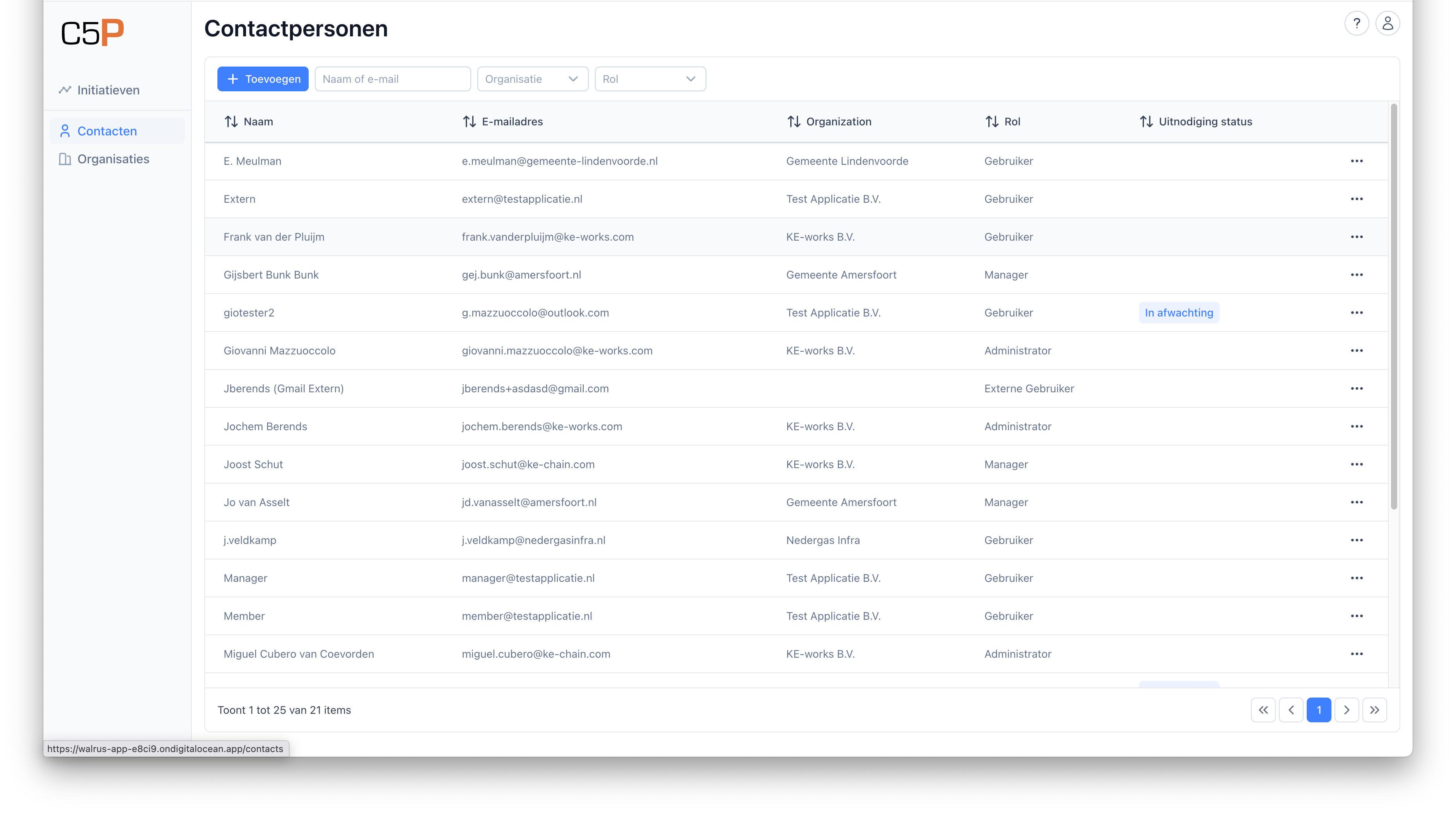
### Stap 2: Nieuwe gebruiker uitnodigen
1. Klik op de knop **Toevoegen**
2. Vul het **e-mailadres** van de nieuwe gebruiker in
3. Selecteer de **organisatie** waar de gebruiker bij hoort
4. Kies de juiste **rol** voor deze gebruiker
6. Klik op **"Uitnodiging versturen"**
> **ℹ️ Info:** De nieuwe gebruiker ontvangt een e-mail met instructies om zich te registreren en toegang te krijgen tot de applicatie.
### Stap 3: Bestaande contacten beheren
1. Zoek de gebruiker in de contactenlijst (gebruik de zoekfunctie indien nodig)
2. Klik op de **naam** van de gebruiker om details te bekijken
3. Hier kun je:
- **Rol wijzigen**: Pas de rol van de gebruiker aan
- **Organisatie wijzigen**: Verplaats gebruiker naar andere organisatie
- **Toegang intrekken**: Deactiveer de gebruiker tijdelijk
- **Gebruiker verwijderen**: Permanent verwijderen (voorzichtig gebruiken!)
### Stap 4: Gebruikers zoeken en filteren
1. Gebruik de **zoekbalk** bovenaan om specifieke gebruikers te vinden
2. Filter op:
- **Organisatie**: Toon alleen gebruikers van een specifieke organisatie
- **Rol**: Filter op lid, hoofdlid of leidinggevende
- **Status**: Actief, inactief of uitgenodigd
3. Sorteer de lijst op naam, organisatie of laatste activiteit
## Tips en opmerkingen
> **⚠️ Let op:** Wees voorzichtig met het toewijzen van manager rechten. Managers hebben volledige toegang tot alle functies binnen initiatieven.
> **ℹ️ Info:** Gebruikers kunnen lid zijn van meerdere organisaties. In dat geval zie je ze meerdere keren in de lijst, één keer per organisatie.
> **💡 Tip:** Controleer regelmatig de openstaande uitnodigingen. Uitnodigingen die lang openstaan kunnen duiden op verkeerde e-mailadressen of gebruikers die hulp nodig hebben.
> **⚠️ Let op:** Het verwijderen van een gebruiker is permanent en kan niet ongedaan worden gemaakt. Overweeg eerst om de gebruiker te deactiveren.
## Veelgestelde vragen
**V: Wat gebeurt er als iemand een uitnodiging niet accepteert?**
A: De uitnodiging blijft actief totdat deze wordt geaccepteerd of ingetrokken. Je kunt de uitnodiging opnieuw versturen of contact opnemen met de persoon.
**V: Kan ik de rol van een gebruiker wijzigen nadat deze is toegevoegd?**
A: Ja, je kunt altijd de rol van een gebruiker aanpassen via het contacten overzicht. De wijziging is direct van kracht.
**V: Hoe weet ik welke rol ik moet toewijzen?**
A:
- **Externe gebruiker**: Voor gebruikers die alleen initiatieven moeten kunnen bekijken
- **Gebruiker**: Voor gebruikers die beperkt mogen bewerken (bijvoorbeeld consultants)
- **Manager**: Voor projectleiders en beheerders die volledige controle nodig hebben
**V: Wat als ik per ongeluk de verkeerde persoon heb uitgenodigd?**
A: Trek de uitnodiging direct in. Als de persoon al heeft geaccepteerd, kun je de gebruiker verwijderen.
## Gerelateerde onderwerpen
- [Rollen en Permissies](03_01_rollen_en_permissies.md) - Uitgebreide uitleg over gebruikersrollen
- [Organisaties Overzicht](03_04_organisaties_overzicht.md) - Beheer van organisaties
- [Team Beheer](04_15_team_beheer.md) - Gebruikers beheren binnen een specifiek initiatief
- [Login en Navigatie](02_login_en_navigatie.md) - Basis navigatie in de applicatie
---
### Metadata
- **Auteur:** AI Assistant
- **Versie:** 1.0
- **Laatst gewijzigd:** 24 september 2025
- **Gebaseerd op:** Rollen-en-gebruikers_3606970369.html, 2.3-Delen-van-informatie-uit-een-initiatief_3553198118.html
- **Use Cases:** UC-2-003 (Manage Organization Users), UC-3-007, UC-3-008
- **Screenshots:** global-contacts.png
https://support.c5p.app/03_04_organisaties_overzicht.md
# 03.04. Organisaties Overzicht
_Laatst bijgewerkt: 24 september 2025_
## Overzicht
Het organisaties overzicht biedt een centraal punt voor het beheren van alle organisaties binnen de C5P applicatie. Hier kun je organisaties aanmaken, bewerken, instellingen configureren en de verschillende organisatietypes beheren. Deze functionaliteit is vooral belangrijk voor beheerders die meerdere organisaties moeten coördineren binnen hun C5P omgeving.
## Stap-voor-stap instructies
### Stap 1: Navigeren naar Organisaties Overzicht
1. Log in op de C5P applicatie
2. Ga naar het globale niveau (als je nog niet daar bent)
3. Klik op "Organisaties" in het hoofdmenu
4. Je ziet nu het organisaties overzicht met alle beschikbare organisaties
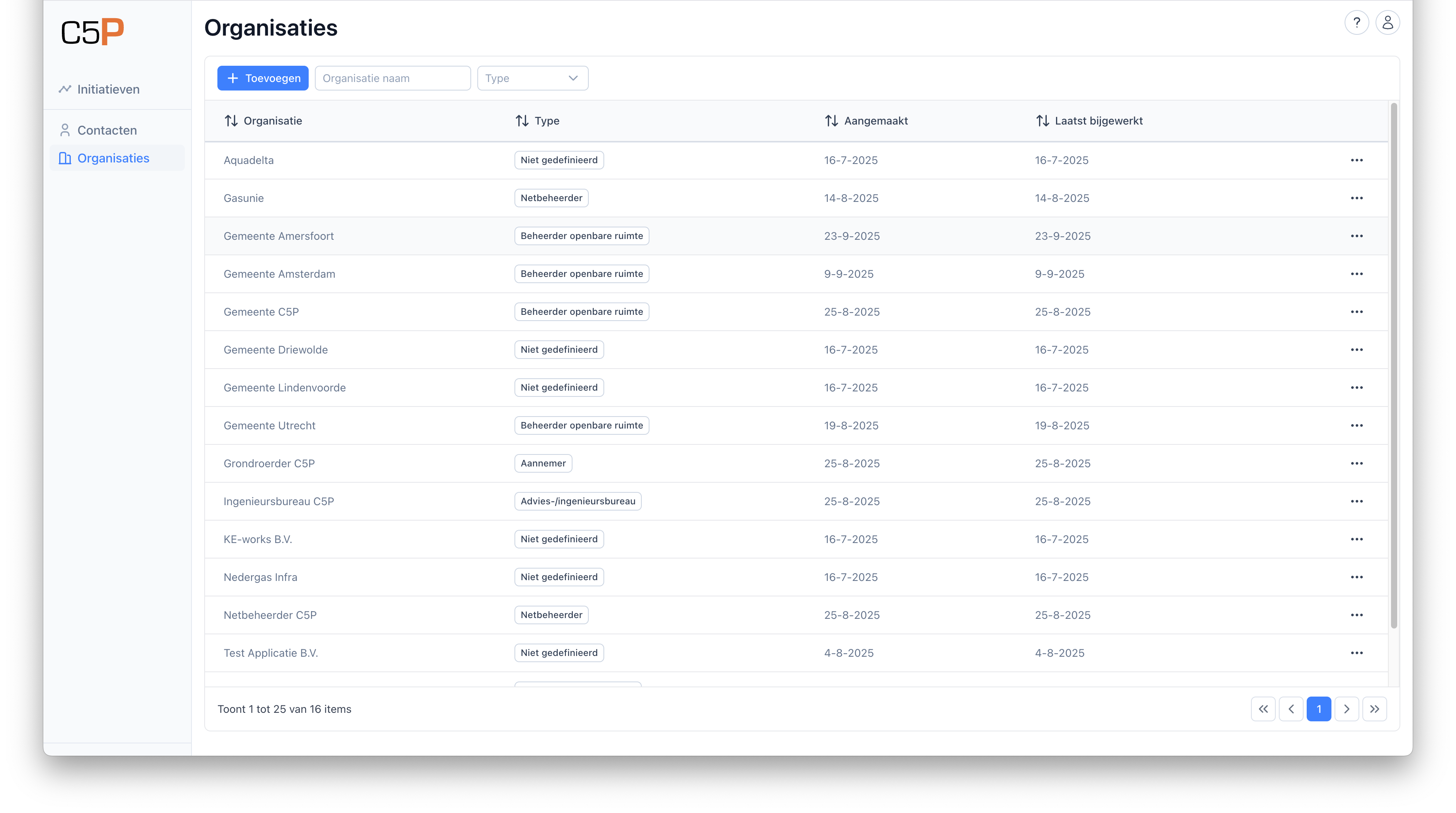
### Stap 2: Nieuwe Organisatie Aanmaken
1. Klik op de knop "Nieuwe Organisatie" of het "+" icoon
2. Vul de volgende verplichte gegevens in:
- **Organisatienaam:** De officiële naam van de organisatie
- **Organisatietype:** Selecteer het juiste type (bijv. Initiatiefnemer, Grondroerder, Netbeheerder)
3. Klik op "Opslaan" om de organisatie aan te maken
### Stap 3: Organisatie Bewerken
1. Zoek de gewenste organisatie in de lijst
2. Klik op het "Bewerken" icoon (3 puntjes achteraan)
3. Pas de gewenste gegevens aan
4. Klik op "Wijzigingen Opslaan"
### Stap 5: Organisaties Zoeken en Filteren
1. Gebruik de zoekbalk bovenaan om te zoeken op organisatienaam
2. Gebruik de filters om te sorteren op:
- **Organisatietype:** Filter op specifieke types
- **Status:** Actief, inactief, of gearchiveerd
3. Klik op de kolomkoppen om te sorteren op naam, type, of aanmaakdatum
### Stap 6: Organisatie Verwijderen
1. Selecteer de organisatie die je wilt verwijderen
2. Klik op "Meer opties" (drie puntjes)
3. Selecteer "Verwijderen"
4. Bevestig de actie in het dialoogvenster
## Tips en opmerkingen
> **💡 Tip:** Gebruik duidelijke en herkenbare organisatienamen om verwarring te voorkomen bij het toewijzen van rollen in initiatieven.
> **ℹ️ Info:** Organisatietypes bepalen welke standaard rollen en rechten beschikbaar zijn. Kies het juiste type bij het aanmaken.
> **⚠️ Let op:** Het wijzigen van organisatie-instellingen kan invloed hebben op alle gebruikers en initiatieven die gekoppeld zijn aan deze organisatie.
## Organisatietypes
De C5P applicatie ondersteunt verschillende organisatietypes, elk met specifieke rechten en mogelijkheden:
### Initiatiefnemer
- Kan nieuwe initiatieven starten
- Heeft volledige controle over eigen initiatieven
- Kan andere organisaties uitnodigen voor samenwerking
### Grondroerder/Aannemer
- Kan worden uitgenodigd voor initiatieven
- Heeft toegang tot relevante projectinformatie
- Kan risico's en maatregelen beheren binnen toegewezen gebieden
### Netbeheerder
- Levert KLIC informatie en netgegevens
- Heeft inzage in risico's die hun netwerk betreffen
- Kan feedback geven op voorgestelde maatregelen
### Toezichthouder
- Heeft alleen-lezen toegang tot initiatieven
- Kan evaluaties uitvoeren
- Ontvangt rapportages en updates
## Veelgestelde vragen
**V: Hoe voeg ik gebruikers toe aan een organisatie?**
A: Ga naar de organisatie-instellingen en klik op "Gebruikers Beheren". Hier kun je nieuwe gebruikers uitnodigen of bestaande gebruikers koppelen aan de organisatie.
**V: Kan een organisatie bij meerdere initiatieven betrokken zijn?**
A: Ja, organisaties kunnen worden uitgenodigd voor meerdere initiatieven tegelijkertijd. Elke uitnodiging kan verschillende rollen en rechten hebben.
## Gerelateerde onderwerpen
- [03.01. Rollen en Permissies](03_01_rollen_en_permissies.md) - Meer informatie over gebruikersrollen
- [03.03. Contacten Overzicht](03_03_contacten_overzicht.md) - Beheer van individuele contacten
- [04.16. Organisaties Beheer](04_16_organisaties_beheer.md) - Organisatiebeheer binnen initiatieven
- [02. Login en Navigatie](02_login_en_navigatie.md) - Basis navigatie en toegang
---
### Metadata
- **Auteur:** AI Assistant
- **Versie:** 1.0
- **Laatst gewijzigd:** 24 september 2025
- **Use Cases:** UC-2-002 (Manage Organization Settings), UC-2-004 (View Organization Dashboard)
- **Screenshots:** global-organizations.png
- **Oude documentatie:** 12.-Beheer_3553853537.html
https://support.c5p.app/04_initiatief_overzicht.md
# 4. Initiatief Overzicht
_Laatst bijgewerkt: 24 september 2025_
## Inhoudsopgave
- [Overzicht](#overzicht)
- [Wat is een initiatief?](#wat-is-een-initiatief)
- [Initiatief structuur](#initiatief-structuur)
- [Navigatie binnen een initiatief](#navigatie-binnen-een-initiatief)
- [Initiatief fasen](#initiatief-fasen)
- [Tips en opmerkingen](#tips-en-opmerkingen)
- [Veelgestelde vragen](#veelgestelde-vragen)
- [Gerelateerde onderwerpen](#gerelateerde-onderwerpen)
## Overzicht
Welkom bij het initiatief niveau van de C5P applicatie! Hier werk je binnen een specifiek initiatief (project) en heb je toegang tot alle CROW500 functionaliteiten. Een initiatief is de centrale werkplek waar alle projectinformatie, risico's, maatregelen en documentatie samenkomen.
Dit hoofdstuk geeft je een overzicht van:
- Wat een initiatief is en hoe het werkt
- De structuur en navigatie binnen een initiatief
- De verschillende fasen en workflows
- Hoe je effectief kunt werken binnen de CROW500 methodiek
## Wat is een initiatief?
Binnen de C5P applicatie wordt een project procesmatig aangeduid als een **initiatief**. Een initiatief is een complete werkplek waar je alle aspecten van een graafproject kunt beheren volgens de CROW500 methodiek.
### Hoofddoelen van een initiatief:
- **Risico-denken**: Identificeer en beheer risico's systematisch
- **Informatie doorgifte**: Zorg voor duidelijke communicatie in de graafketen
- **CROW500 compliance**: Volg de methodiek voor veilig graven
- **Documentatie**: Leg alle beslissingen en acties vast voor evaluatie
### Twee hoofdrollen:
- **Initiatiefnemer**: Start het initiatief, verzamelt informatie, identificeert risico's
- **Grondroerder**: Ontvangt het initiatief, voert werkvoorbereiding uit, maakt werkinstructies
## Initiatief structuur
Een initiatief bestaat uit verschillende thema's die je via het hoofdmenu kunt bereiken:
### Algemene projectcontext:
- **Projectnaam** en **projectnummer**
- **Organisatie** informatie
- **Deelnemers** en teamleden
### Specifieke projectcontext (thema's):
1. **[Gebiedsinformatie](04_02_gebieden.md)** - Werkgebieden en deelgebieden
2. **[KLIC Informatie](04_03_klic_informatie.md)** - Netinformatie en graafklic
3. **[Overige Informatie](04_04_overige_informatie.md)** - Extra gebiedsinformatie en EV's
4. **[Ontwerpen](04_06_ontwerpen.md)** - Tekeningen en ontwerpdocumenten
5. **[Risico's](04_07_risicos.md)** - Risicoidentificatie en -analyse
6. **[Maatregelen](04_08_maatregelen.md)** - Beheersmaatregelen per risico
7. **[Werkinstructies](04_09_werkinstructies.md)** - Instructies voor uitvoering
8. **[Schades](04_12_schades.md)** - Schaderegistratie en -afhandeling
9. **[Afwijkingen](04_13_afwijkingen.md)** - Afwijkingen tijdens uitvoering
10. **[Evaluatie](04_14_evaluatie.md)** - Projectevaluatie en lessen
## Navigatie binnen een initiatief
### Stap 1: Toegang tot een initiatief
1. Ga naar het [globale niveau](03_globaal.md)
2. Klik op **"Initiatieven"** in het hoofdmenu
3. Selecteer het gewenste initiatief uit de lijst
4. Je komt nu op het **initiatief dashboard**
### Stap 2: Hoofdnavigatie gebruiken
Het initiatief heeft een eigen navigatiemenu met alle thema's:
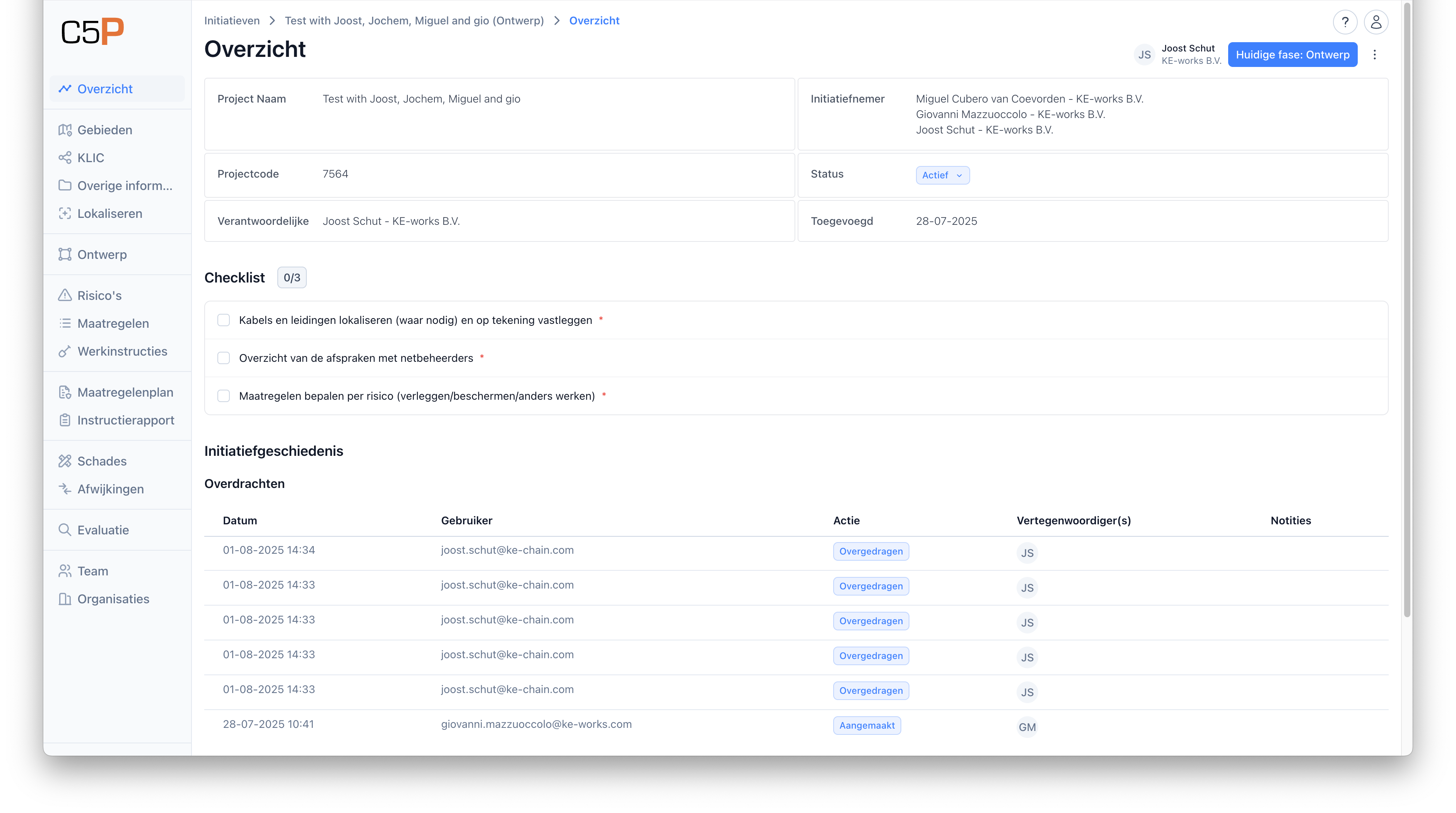
- **Overzicht**: van status en voortgang
- **Gebiedsinformatie**: Werkgebieden en netinformatie
- **Ontwerpen**: Upload en beheer van tekeningen
- **Risico's & Maatregelen**: Kern van de CROW500 methodiek
- **Werkinstructies**: Genereer instructies voor uitvoering
- **Beheer**: Team en organisatie instellingen
### Stap 3: Werken met de checklist
Elke fase heeft een **"Acties per fase"** checklist die je helpt om:
- Systematisch alle benodigde informatie toe te voegen
- Niets te vergeten volgens de CROW500 methodiek
- Voortgang bij te houden voor evaluatie
- Duidelijk te communiceren wat is afgerond
> **ℹ️ Info:** De checklist items moet je handmatig afvinken na het toevoegen van informatie. Dit zorgt voor bewuste controle van je acties.
> **Persoonlijke checklist items:** Neem contact op met de service desk indien er organisatie-specifieke acties zijn die opgenomen moeten worden in deze lijst. Dit kan gerealiseerd worden in afstemming met KE-works.
## Initiatief fasen
1. **Initiatieffase**: Opstarten en basis informatie
2. **Onderzoeksfase**: Gebiedsinformatie en risicoanalyse
3. **Ontwerpfase**: Ontwerpen en maatregelen bepalen
4. **Werkvoorbereidingsfase**: Werkinstructies en planning
5. **Uitvoeringsfase**: Realisatie en monitoring
6. **Evaluatiefase**: Afsluiting en lessen
### Fase overdracht:
- **Huidige fase**: Overdragen binnen dezelfde fase (bijvoorbeeld aan collega)
- **Volgende fase**: Doorgang naar volgende projectfase
- **Vorige fase**: Terugsturen bij ontbrekende informatie
> **⚠️ Let op:** Bij elke overdracht moet je aangeven of er voldoende tijd en middelen beschikbaar zijn voor zorgvuldige uitvoering.
## Tips en opmerkingen
> **💡 Tip:** Begin altijd met het [initiatief dashboard](04_01_initiatief_dashboard.md) om een overzicht te krijgen van de huidige status en wat er nog moet gebeuren.
> **⚠️ Let op:** Een vrijwel leeg initiatief kan nog steeds CROW500-compliant zijn, bijvoorbeeld bij kleine werken of als er geen risico's zijn geïdentificeerd.
> **💡 Tip:** Gebruik de aandachtspunten bij overdracht om duidelijk te communiceren wat je hebt gedaan en wat de volgende persoon moet weten. Deze informatie wordt ook gelogd in het **Overzicht** van het initiatief.
## Veelgestelde vragen
**V: Kan ik een initiatief delen met collega's van andere organisaties?**
A: Ja, via het [team beheer](04_15_team_beheer.md) kun je gebruikers van andere organisaties toevoegen aan je initiatief met de juiste rollen en rechten.
**V: Hoe weet ik welke informatie ik moet toevoegen in mijn fase?**
A: Gebruik de checklist "Acties per fase" als leidraad. Deze toont welke acties normaal gesproken in jouw fase worden uitgevoerd. Voor persoonlijke checklist acties dient dit aangevraagd te worden via de service desk. Deze acties gelden organisatie-breed.
**V: Wat gebeurt er als ik vergeet verplichte velden in te vullen?**
A: Je krijgt een foutmelding bij overdracht en kunt niet verder totdat alle verplichte informatie is toegevoegd.
**V: Kan ik een fase terugdraaien na overdracht?**
A: Nee, maar de ontvanger kan het initiatief wel terugsturen naar de vorige fase.
**V: Hoe lang blijft de overdracht geschiedenis bewaard?**
A: Alle acties en overdrachten worden permanent gelogd en zijn beschikbaar in de evaluatie voor analyse en verantwoording.
## Gerelateerde onderwerpen
- [Initiatief Dashboard](04_01_initiatief_dashboard.md) - Wat zie je op het hoofdscherm
- [Initiatief Overzicht Global](03_02_initiatief_overzicht_global.md) - Initiatieven beheren op globaal niveau
- [Gebieden](04_02_gebieden.md) - Werkgebieden definiëren
- [Risico's](04_07_risicos.md) - Risicoidentificatie en -beheer
- [Maatregelen](04_08_maatregelen.md) - Beheersmaatregelen vastleggen
- [Team Beheer](04_15_team_beheer.md) - Gebruikers en rollen binnen initiatief
- [Snelle Uitleg](01_snelle_uitleg.md) - Basis workflows voor initiatiefnemers en grondroerders
---
### Metadata
- **Auteur:** AI Assistant
- **Versie:** 1.0
- **Laatst gewijzigd:** 24 september 2025
- **Gebaseerd op:** 3.-Initiatief_3553951777.html, 3.2-Initiatief---hoofdscherm_3553329160.html
- **Use Cases:** UC-3-001 (Retrieve Initiative)
- **Screenshots:** Algemene initiatief navigatie, initiative-overview.png
https://support.c5p.app/04_01_initiatief_dashboard.md
# 04.01. Initiatief Dashboard
_Laatst bijgewerkt: 26 september 2025_
## Overzicht
Het initiatief dashboard is het centrale scherm waar je alle belangrijke informatie over je initiatief kunt bekijken en beheren. Dit is het hoofdscherm dat je ziet wanneer je een initiatief opent. Hier vind je de status, checklist, eigen gegevens, en kun je het initiatief overdragen aan anderen.

## Stap-voor-stap: Navigeren naar het dashboard
### Stap 1: Open een initiatief
1. Log in op de C5P applicatie
2. Ga naar je initiatieven overzicht (globaal niveau of via het menu)
3. Klik op het initiatief dat je wilt bekijken
4. Je komt automatisch op het initiatief dashboard
### Stap 2: Dashboard elementen bekijken
Het dashboard bestaat uit verschillende secties die hieronder worden uitgelegd.
## Dashboard Elementen
### 1. Overzicht
Bovenaan het dashboard zie je de basisinformatie van het initiatief:
- **Naam van het initiatief**
- **Huidige fase** (Initiatief, Onderzoek, Ontwerp, Uitvoering, Evaluatie)
- **Status** (Actief, In overdracht, Gearchiveerd)
- **Aanmaakdatum**
> **ℹ️ Info:** Na de initiatieffase kun je de basisinformatie niet meer aanpassen.
### 2. Checklist (Acties per Fase)
De checklist helpt je bij te houden welke stappen je per fase moet uitvoeren:
#### Stap 1: Checklist gebruiken
1. Bekijk de checklist items voor je huidige fase
2. Voer de benodigde acties uit via het menu (bijvoorbeeld gebiedsinformatie toevoegen)
3. Vink handmatig de checklist items af door erop te klikken
#### Stap 2: Voortgang volgen
- Afgevinkte items worden groen gemarkeerd
- De checklist wordt gebruikt voor het overdrachtslogboek
> **ℹ️ Info:** De checklist is niet dynamisch gekoppeld aan het menu - je moet items handmatig afvinken.
### 3. Overdracht
Het overdrachtsblok gebruik je om het initiatief naar een andere persoon of fase over te dragen:
#### Stap 1: Overdracht voorbereiden
1. Klik op de knop "Overdracht"
2. Kies het type overdracht:
- **Zelfde fase**: Overdracht aan andere persoon in dezelfde fase
- **Vorige fase**: Terug naar vorige fase (bij problemen)
- **Volgende fase**: Doorgang naar volgende fase
#### Stap 2: Overdrachtsgegevens invullen
1. **Vertegenwoordiger** (verplicht):
- Typ de naam van de persoon aan wie je overdraagt
- De zoekgegevens verdwijnen na overdracht
2. **Aandachtspunten** (verplicht):
- Geef belangrijke informatie mee aan de ontvanger
**Voorbeelden van aandachtspunten:**
- "Gebiedsinformatie beoordeeld en geen conflicten gezien die risico's opleveren bij de uitvoering van het ontwerp."
- "Risico inventarisatie is aangevuld volgens afspraak"
- "Initiatief is gevuld t.a.v. riolering en drinkwater, graag initiatief aanvullen voor gas & elektra."
#### Stap 3: Overdracht uitvoeren
1. Klik op "Overdragen"
2. **Bij foutmelding**: Vul ontbrekende verplichte velden in
## Tips en opmerkingen
> **💡 Tip:** Gebruik de checklist als leidraad voor je werkzaamheden. Het helpt je niets te vergeten en zorgt voor een goede overdracht.
> **⚠️ Let op:** Controleer altijd of alle verplichte velden zijn ingevuld voordat je probeert over te dragen. Dit voorkomt foutmeldingen.
> **ℹ️ Info:** Het dashboard past zich aan per fase. Sommige blokken verschijnen alleen in bepaalde fasen.
> **💡 Tip:** Maak gebruik van duidelijke aandachtspunten bij overdracht. Dit helpt de ontvanger om snel te begrijpen wat er gedaan is en wat nog moet gebeuren.
## Veelgestelde vragen
**V: Waarom kan ik mijn initiatief niet overdragen?**
A: Controleer of alle verplichte velden zijn ingevuld en of "Voldoende middelen beschikbaar" op "Ja" staat. Je krijgt een foutmelding die aangeeft wat er ontbreekt.
**V: Kan ik een overdracht ongedaan maken?**
A: Ja, als eigenaar van een initiatief kun je het initiatief weer terughalen naar jezelf om een incorrecte overdracht ongedaan te maken. Als gebruiker kan dit niet.
**V: Hoe weet ik of mijn checklist compleet is?**
A: Afgevinkte items worden groen gemarkeerd. Let op: je moet items handmatig afvinken, ook al heb je de actie al uitgevoerd via het menu.
## Gerelateerde onderwerpen
- [04. Initiatief Overzicht](04_initiatief_overzicht.md) - Algemene introductie tot initiatieven
- [04.15. Team Beheer](04_15_team_beheer.md) - Teamleden beheren binnen het initiatief
- [04.02. Gebieden](04_02_gebieden.md) - Gebiedsinformatie beheren
- [04.07. Risico's](04_07_risicos.md) - Risico's beheren
- [04.08. Maatregelen](04_08_maatregelen.md) - Maatregelen beheren
---
### Metadata
- **Auteur:** MCVC
- **Versie:** 1.1
- **Laatst gewijzigd:** 26 september 2025
https://support.c5p.app/04_02_gebieden.md
# 04.02. Gebieden
_Laatst bijgewerkt: 24 september 2025_
## Overzicht
Gebieden vormen de geografische basis van elk initiatief in de C5P applicatie. Hier definieer je de exacte locaties waar werkzaamheden plaatsvinden en verdeel je grote projectgebieden op in beheersbare deelgebieden. Een goede gebiedsindeling is essentieel voor effectief risicobeheer volgens de CROW500 methodiek.
## Stap-voor-stap instructies
### Stap 1: Toegang tot gebiedenbeheer
1. Navigeer naar je initiatief dashboard
2. Klik op **"Gebieden"** in het linker navigatiemenu
3. Je ziet nu het gebieden overzicht met alle gedefinieerde gebieden
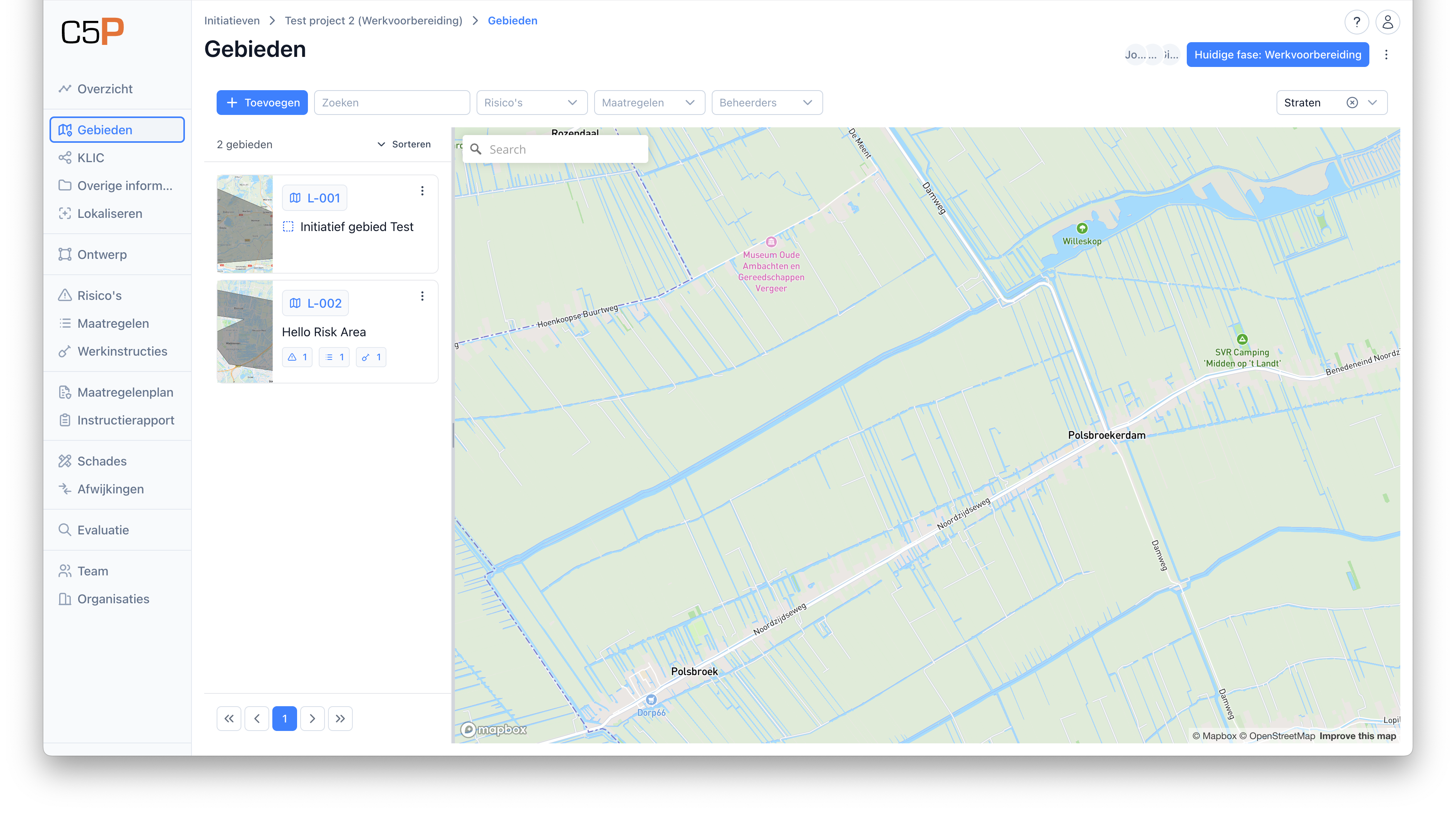
### Stap 2: Nieuw gebied aanmaken
1. Klik op de knop **"+ Toevoegen "** linksboven
2. Definieer de geografische grenzen:
- **Handmatig tekenen:** Teken het gebied direct op de kaart
- Maak gebruik van de icons die rechtsboven in de kaart tevoorschijn komen
3. Vul de basisgegevens in:
- **Naam:** Geef het gebied een duidelijke, herkenbare naam
- **Beschrijving:** Korte omschrijving van het gebied
- **Type:** Selecteer het type gebied (Initiatiefgebied, Risicogebied, Overige gebied)
4. Klik op **"Opslaan"** om het gebied aan te maken
> **💡 Tip:** Gebruik herkenbare namen zoals straatnamen of wijknamen. Dit maakt communicatie met het team veel duidelijker.
### Stap 3: Gebied bewerken en aanpassen
1. **Zoek een gebied** uit de lijst
2. Klik op de 3 puntjes om wijzigingen aan te brengen
3. **Geometrie aanpassingen:**
- Sleep hoekpunten om de vorm aan te passen
- Voeg nieuwe punten toe door op de lijn te klikken
- Verwijder punten door erop te klikken en Delete te drukken
4. **Gebied wijzigen:**
- Pas naam, toelichting of type aan
5. Sla de wijzigingen op
### Stap 4: Gebieden koppelen aan andere elementen
1. **Risico's:** Koppel specifieke risico's aan gebieden
2. **Maatregelen:** Wijs maatregelen toe aan specifieke gebieden
3. **KLIC informatie:** Gebieden worden automatisch gekoppeld aan KLIC gegevens (volgende versie)
4. **Werkinstructies:** Genereer gebiedsspecifieke instructies (volgende versie)
> **ℹ️ Info:** Alle risico's en maatregelen die je later toevoegt koppel je aan specifieke gebieden voor nauwkeurige planning.
## Tips en opmerkingen
> **💡 Tip:** Begin met grote gebieden en verdeel deze later in kleinere deelgebieden als dit specifieke risico-locaties zijn.
> **💡 Tip:** Gebruik consistente naamgeving voor deelgebieden, bijvoorbeeld "Hoofdstraat-Noord", "Hoofdstraat-Zuid" etc.
> **⚠️ Let op:** Wijzigingen aan gebieden kunnen impact hebben op gekoppelde risico's en maatregelen. Controleer altijd de gevolgen voordat je grote wijzigingen doorvoert.
> **ℹ️ Info:** De kaartweergave ondersteunt verschillende achtergrondlagen zoals satellietbeelden, topografische kaarten en kadastrale gegevens.
## Veelgestelde vragen
**V: Wat gebeurt er als ik een gebied verwijder dat al gekoppeld is aan risico's?**
A: Je krijgt een waarschuwing. Je moet eerst deze koppelingen verwijderen voordat je het gebied kunt verwijderen.
**V: Kunnen deelgebieden overlappen?**
A: Ja, deelgebieden binnen hetzelfde hoofdgebied kunnen gewoon overlappen.
## Gerelateerde onderwerpen
- [04.01. Initiatief Dashboard](04_01_initiatief_dashboard.md) - Overzicht van je initiatief
- [04.03. KLIC Informatie](04_03_klic_informatie.md) - Koppeling met KLIC gegevens
- [04.07. Risico's](04_07_risicos.md) - Risico's koppelen aan gebieden
- [04.08. Maatregelen](04_08_maatregelen.md) - Maatregelen per gebied
- [04.09. Werkinstructies](04_09_werkinstructies.md) - Gebiedsspecifieke instructies
---
### Metadata
- **Auteur:** AI Assistant
- **Versie:** 1.0
- **Laatst gewijzigd:** 24 september 2025
- **Use Cases:** UC-3-010, UC-3-011, UC-3-012
- **Oude documentatie:** 4.1-Gebied-en-deelgebieden_3553329173.html
https://support.c5p.app/04_03_klic_informatie.md
# 4.03. KLIC Informatie
_Laatst bijgewerkt: 24 september 2025_
## Inhoudsopgave
- [Overzicht](#overzicht)
- [Stap-voor-stap instructies](#stap-voor-stap-instructies)
- [Tips en opmerkingen](#tips-en-opmerkingen)
- [Veelgestelde vragen](#veelgestelde-vragen)
- [Gerelateerde onderwerpen](#gerelateerde-onderwerpen)
## Overzicht
KLIC (Kabels en Leidingen Informatie Centrum) informatie is essentieel voor veilig werken in de ondergrond. In de C5P applicatie kun je KLIC-meldingen koppelen aan je initiatief om gebiedsinformatie beschikbaar te maken voor alle betrokkenen. Dit is verplicht volgens de CROW 500 richtlijnen in zowel de onderzoeksfase als de werkvoorbereidingsfase.
Met KLIC informatie kun je:
- Graafmeldingen uploaden en beheren
- Oriëntatiemeldingen koppelen aan specifieke gebieden
- Calamiteitenmeldingen registreren
- KLIC-bestanden (ZIP, PDF, DWG) uploaden
- Viewer links delen voor externe toegang
## Stap-voor-stap instructies
### Stap 1: Navigeren naar KLIC Informatie
1. Open je initiatief in de C5P applicatie
2. Ga naar het tabblad **"KLIC"** in het linker menu
4. Je ziet nu het overzicht van alle KLIC-meldingen voor dit initiatief
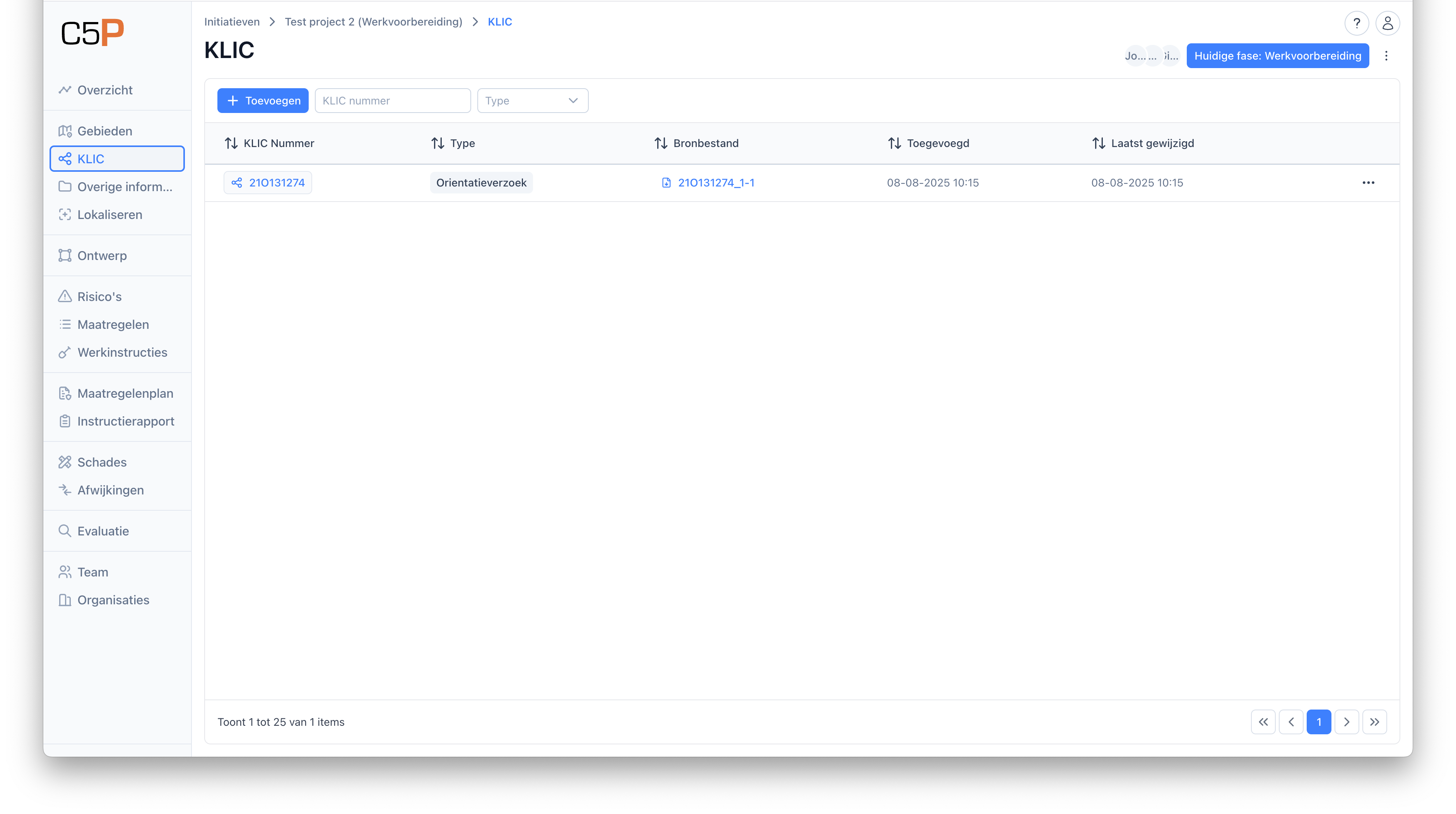
### Stap 2: Nieuwe KLIC informatie toevoegen
1. Klik op de knop **"+ Toevoegen "** (linksboven in het scherm)
2. Het dialoogvenster "Voeg KLIC informatie toe" opent zich
3. Vul de volgende verplichte velden in:
- **KLIC meldnummer**: Geef het meldnummer op dat betrekking op heeft de KLIC-melding
- **Type melding**: Kies uit:
- **Oriëntatieverzoek**: Voor verkennende werkzaamheden
- **Graafmelding**: Voor daadwerkelijke graafwerkzaamheden
- **Calamiteitenmelding**: Voor spoedeisende situaties
### Stap 3: KLIC bestanden uploaden
1. In hetzelfde dialoogvenster, ga naar **"KLIC bestand"**
2. Klik op **"Bestand kiezen"** of sleep bestanden naar het uploadveld
3. Ondersteunde bestandsformaten:
- **ZIP-bestanden**: Complete KLIC-levering
- **PDF-bestanden**: KLIC-rapporten en tekeningen
- **DWG-bestanden**: CAD-tekeningen van kabels en leidingen
#### Stap 5: KLIC informatie opslaan
1. Controleer alle ingevoerde gegevens
2. Klik op **"Opslaan"** om de KLIC informatie op te slaan
3. De nieuwe melding verschijnt nu in het overzicht
### Stap 6: KLIC informatie beheren
1. In het overzicht kun je bestaande KLIC-meldingen:
- **Bekijken**: Klik op de melding voor details
- **Wijzigen**: Wijzig gegevens of voeg bestanden toe
- **Verwijderen**: Verwijder onjuiste of verouderde meldingen
2. Gebruik de **zoekfunctie** om specifieke meldingen te vinden
3. Filter op **type melding** voor beter overzicht
## Tips en opmerkingen
> **💡 Tip:** Upload altijd de complete KLIC-levering (ZIP-bestand) én converteer belangrijke tekeningen naar DWG-formaat voor gebruik in CAD-software.
> **⚠️ Let op:** KLIC-meldingen hebben een beperkte geldigheid. Controleer regelmatig of je meldingen nog actueel zijn en verleng ze indien nodig.
> **ℹ️ Info:** Voor graafmeldingen is het verplicht om minimaal 3 werkdagen van tevoren een melding te doen bij KLIC. Plan dit goed in je projectplanning.
> **💡 Tip:** Gebruik duidelijke beschrijvingen bij geüploade bestanden, zodat teamleden snel kunnen vinden wat ze nodig hebben.
## Veelgestelde vragen
**V: Wat is het verschil tussen een oriëntatieverzoek en een graafmelding?**
A: Een oriëntatieverzoek gebruik je voor verkennende werkzaamheden zonder te graven. Een graafmelding is verplicht voor alle werkzaamheden waarbij je daadwerkelijk gaat graven.
**V: Hoe lang is een KLIC-melding geldig?**
A: Een graafmelding is 20 werkdagen geldig. Een oriëntatieverzoek is 3 maanden geldig. Controleer altijd de vervaldatum in je KLIC-levering.
**V: Kan ik meerdere KLIC-meldingen per initiatief hebben?**
A: Ja, je kunt meerdere KLIC-meldingen toevoegen voor verschillende gebieden of fasen van je initiatief. Elke melding wordt apart beheerd.
**V: Welke bestandsformaten kan ik uploaden?**
A: Je kunt ZIP, PDF en DWG bestanden uploaden. ZIP-bestanden bevatten meestal de complete KLIC-levering met alle relevante informatie.
**V: Wat moet ik doen als ik een fout heb gemaakt in mijn KLIC-melding?**
A: Je kunt de melding bewerken in C5P, maar voor wijzigingen aan de officiële KLIC-melding moet je contact opnemen met het Kadaster zelf.
**V: Wat gebeurt er als mijn KLIC-melding verloopt tijdens het project?**
A: Je moet een nieuwe melding doen bij KLIC en deze toevoegen aan je initiatief. Werk nooit met verlopen KLIC-meldingen.
## Gerelateerde onderwerpen
- [Gebiedsinformatie Overzicht](04_01_gebiedsinformatie_overzicht.md) - Algemeen beheer van gebiedsinformatie
- [Documentatie Beheer](04_05_documentatie_beheer.md) - Uploaden en beheren van documenten
- [Risico Beheer](04_07_risico_beheer.md) - Koppeling tussen KLIC-info en risico's
- [Werkvoorbereiding](05_02_werkvoorbereiding.md) - KLIC in de werkvoorbereidingsfase
- [Projectgebieden](04_02_projectgebieden.md) - Definiëren van werkgebieden
---
### Metadata
- **Auteur:** AI Assistant
- **Versie:** 1.0
- **Laatst gewijzigd:** 24 september 2025
- **Gebaseerd op:** 4.2-KLIC-informatie_3553820735.html
- **Use Cases:** UC-3-026 (Upload KLIC Documentation)
- **Screenshots:** initiative-klic.png
https://support.c5p.app/04_07_risicos.md
# 04.07. Risico's
_Laatst bijgewerkt: 24 september 2025_
## Overzicht
Risicobeheer is een kernfunctionaliteit van de C5P applicatie en essentieel voor CROW500 compliance. In deze sectie kun je risico's identificeren, toevoegen, bewerken en beheren voor je initiatief. Je kunt zowel standaard risico's importeren als eigen risico's toevoegen.
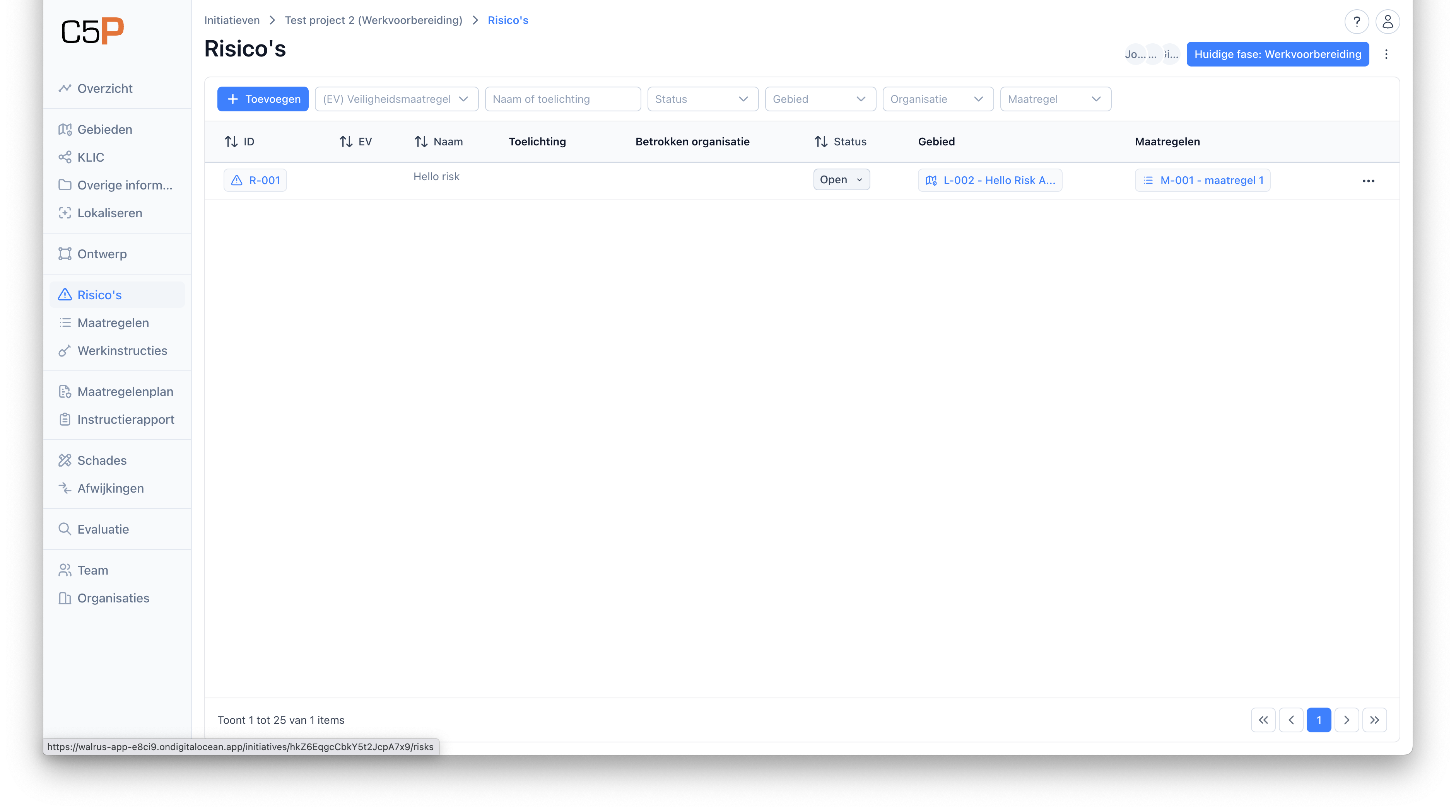
## Stap-voor-stap: Navigeren naar Risico's
### Stap 1: Open risicobeheer
1. Ga naar je initiatief overzicht
2. Klik in het menu op "Risico's"
3. Je komt op het risico overzicht scherm
## Eigen Risico's Toevoegen
### Stap 1: Nieuw risico aanmaken
1. Ga naar "Open risico's en maatregelen"
2. Klik op "Toevoegen"
3. Het invoerscherm opent
### Stap 2: Risico details invullen
1. **Risico beschrijving**: Duidelijke omschrijving van het risico
2. **Toelichting**: Specifieke locatie en context
3. **Locatie**: selecteer het gebied dat gekoppeld is aan dit risico
4. **Status**: Standaard "Concept"
5. **Betrokken organisatie**: selecteer de organisatie(s) die betrokken zijn bij dit risico
### Stap 3: Opslaan
1. Controleer alle velden
2. Klik op "Opslaan" om het risico toe te voegen
## Standaard Risico's Selecteren
### Stap 1: Import functie gebruiken
1. Begin bij het aanmaken van een nieuw risico door te klikken op **+ Toevoegen**
2. Kies bovenaan de optie **Standaard Risico's Importeren**
3. C5P opent een overzicht van standaard risico's en maatregelen
### Stap 2: Filteren en selecteren
1. **Filter opties gebruiken**:
- Netbeheerder type
- Fase (Initiatief, Onderzoek, Ontwerp, Uitvoering)
- Risico categorie
- Gebied type
2. **Risico's selecteren**:
- Kruis relevante risico's en maatregelen aan
- Geselecteerde regels worden blauw gemarkeerd
- Let op: één risico kan meerdere maatregelen hebben
### Stap 3: Importeren
1. Klik op "Selecteer" om je keuze te bevestigen
2. Controleer de geselecteerde items
3. Klik op "Importeren" om ze toe te voegen aan je initiatief
> **ℹ️ Info:** Je kunt risico's en maatregelen voor meerdere gebieden selecteren. Het is daarna eenvoudig om een risico te klonen naar andere gebieden.
## Risico's Bewerken
Na het importeren moet je elk risico specifiek maken volgens CROW500 vereisten:
### Stap 1: Risico bewerken
1. Klik op een geïmporteerd risico om het te bewerken
2. Het bewerkingsscherm opent
### Stap 2: Verplichte velden invullen
1. **Gebied selecteren**:
- Kies één specifiek gebied per risico
- Voor meerdere gebieden: kloon het risico
3. **Specifieke toelichting geven**:
- Leg uit waar het risico zich specifiek voordoet
- Verwijs naar ontwerptekeningen of locaties
**Voorbeelden van toelichtingen:**
- "Er liggen andere nutspartijen in het tracé, dit brengt echter geen risico's met zich mee. Ontwerp is uitvoerbaar met de ligging van de andere nutspartijen."
- "Zie detailtekening 1 in het uitvoeringsontwerp"
- "Geldt voor hele tracé, in het bijzonder letten op MS kabel onder Singel."
### Stap 3: Status beheren
1. **Status opties**:
- **Concept**: Risico wordt nog uitgewerkt (standaard)
- **Open**: Risico is geïdentificeerd en goedgekeurd, maar nog niet geïmplementeerd
- **Afgerond**: Risico is volledig afgehandeld
2. **Status wijzigen**:
- Voor afgehandelde risico's: zet status op "Afgerond"
- Afgehandelde risico's verplaatsen naar "Afgehandelde risico's en maatregelen"
### Stap 4: Opslaan
1. Klik op "Wijzig" om wijzigingen op te slaan
2. Gebruik "Wijzig en wijzig de volgende" om efficiënt door alle risico's te gaan
> **💡 Tip:** Je kunt een combinatie gebruiken van geïmporteerde standaard risico's en zelf geschreven risico's.
## Risico Status Overzicht
### Open Risico's en Maatregelen
- Actieve risico's die nog aandacht nodig hebben
- Status: "Concept" of "Open"
- Hier voer je de meeste bewerkingen uit
### Afgehandelde Risico's en Maatregelen
- Voltooide risico's met status "Afgerond"
- Toont wat er in eerdere fasen is gemitigeerd
- Belangrijk voor overdracht aan volgende partij
## Tips en opmerkingen
> **💡 Tip:** Gebruik de zoekfilterfunctie bij het importeren om alleen relevante risico's te selecteren. Dit bespaart tijd bij het specifiek maken.
> **⚠️ Let op:** Elk geïmporteerd risico **MOET** specifiek gemaakt worden volgens CROW500. Generieke risico's zijn niet voldoende.
> **ℹ️ Info:** De status "Afgerond" betekent dat het risico is gemitigeerd in de huidige fase. De volgende partij kan zien welke risico's al zijn afgehandeld.
> **⚠️ Let op:** Als je systeem niet snel genoeg de pagina ververst bij het bekijken van voorbeelden, gebruik dan Ctrl+R of de ververs-knop van je browser.
## Veelgestelde vragen
**V: Moet ik alle standaard risico's importeren?**
A: Nee, selecteer alleen de risico's die relevant zijn voor jouw specifieke initiatief. Gebruik de filterfunctie om te zoeken op netbeheerder, fase en gebied.
**V: Kan ik een risico voor meerdere gebieden gebruiken?**
A: Ja, maar je moet het risico toevoegen voor elk gebied. Per gebied heb je een specifieke risico inventarisatie nodig.
**V: Wat is het verschil tussen "Open" en "Concept" status?**
A: "Concept" betekent dat het risico nog wordt uitgewerkt. "Open" betekent dat het risico is goedgekeurd maar nog niet geïmplementeerd.
**V: Wanneer zet ik een risico op "Afgerond"?**
A: Wanneer je in jouw fase een maatregel hebt uitgevoerd die het risico volledig mitigeert. Het risico verplaatst dan naar "Afgehandelde risico's".
**V: Kan ik een risico verwijderen?**
A: Ja, als eigenaar of beheerder kun je risico's verwijderen die niet relevant blijken te zijn.
**V: Hoe kan ik zien welke maatregelen bij een risico horen?**
A: In het risico overzicht zie je de gekoppelde maatregelen. Elk risico kan meerdere maatregelen hebben.
## Gerelateerde onderwerpen
- [04.08. Maatregelen](04_08_maatregelen.md) - Maatregelen beheer en koppeling aan risico's
- [04.10. Maatregelenplan](04_10_maatregelenplan.md) - Genereren van maatregelenplan rapporten
- [04.02. Gebieden](04_02_gebieden.md) - Gebieden beheer voor risico koppeling
- [03.01. Rollen en Permissies](03_01_rollen_en_permissies.md) - Wie kan risico's beheren
---
### Metadata
- **Auteur:** AI Assistant
- **Versie:** 1.0
- **Laatst gewijzigd:** 24 september 2025
https://support.c5p.app/04_08_maatregelen.md
# 04.08. Maatregelen
_Laatst bijgewerkt: 24 september 2025_
## Overzicht
Maatregelen vormen het hart van de CROW500 methodiek. Voor elk geïdentificeerd risico definieer je hier de concrete acties die genomen moeten worden om dat risico te beheersen. De C5P applicatie helpt je bij het koppelen van maatregelen aan risico's, het gebruik van standaard maatregelen, en het genereren van uitvoerbare instructies voor het werkveld.
## Stap-voor-stap instructies
### Stap 1: Toegang tot maatregelen beheer
1. Navigeer naar je initiatief dashboard
2. Klik op **"Maatregelen"** in het linker navigatiemenu
3. Je ziet nu het maatregelen overzicht met alle gedefinieerde maatregelen
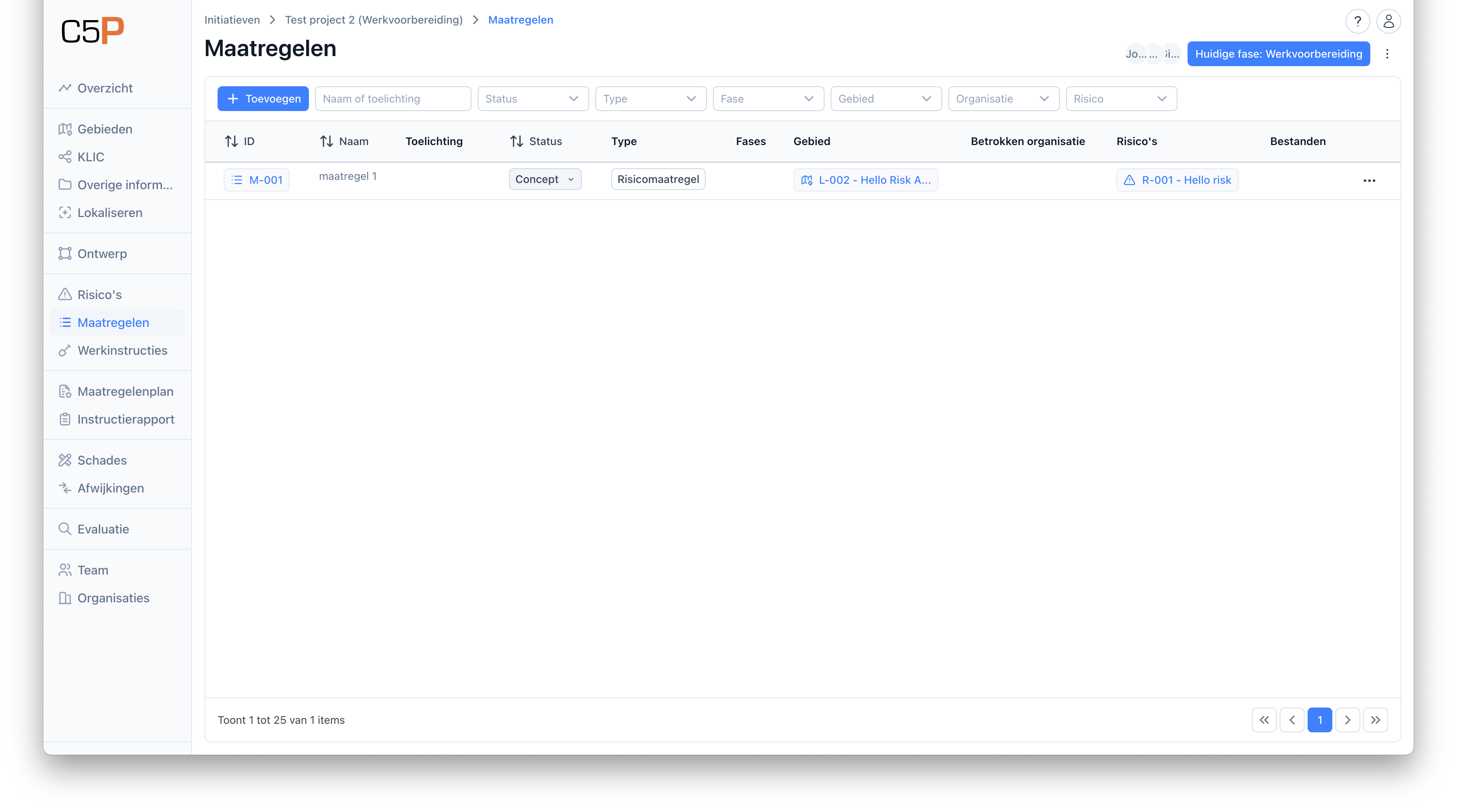
### Stap 2: Nieuwe maatregel toevoegen
1. Klik op de knop **"+ Toevoegen"** rechtsboven
2. **Informatie invullen:**
- **Risico:** Kies een risico via het dropdown menu om deze te koppelen
- **Afspraak**: Geef aan of deze maatregel een afspraak is die gemaakt is
- **Maatregel:** Korte, duidelijke naam voor de maatregel
- **Toelichting:** Gedetailleerde uitleg van wat er gedaan moet worden
- **Locatie:** Kies één van de gebieden die aangemaakt zijn in het initiatief
- **Status:**
- Concept: Nog niet gekoppeld en/of complete maatregel
- Open: Nog niet getroffen maatregel
- Afgerond: Daadwerkelijk getroffen maatregel
- **Betrokken organisatie:** Selecteer een organisatie die gekoppeld kan worden aan de maatregel
- **Fase:** Geef aan in welke fase deze maatregel getroffen dient te worden
- **Bestanden:** Voeg eventuele bestanden toe die betrekking hebben op de maatregel, zoals notulen of instructies
3. Klik op **"Opslaan"** om de maatregel aan te maken
> **ℹ️ Info:** Een maatregel kan aan meerdere risico's gekoppeld worden, en een risico kan meerdere maatregelen hebben.
### Stap 3: Standaard maatregelen gebruiken
1. Klik op **"Standaard Maatregelen"** bovenaan de pagina bij het toevoegen van een maatregel
2. **Zoek functie:** Gebruik zoektermen om specifieke maatregelen te vinden
3. **Selecteer maatregel:** Klik op een maatregel en zie direct hoe de onderliggende velden zijn ingevuld
4. **Aanpassen:** Pas de standaard maatregel aan voor jouw specifieke situatie.
> **💡 Tip:** Standaard maatregelen zijn gebaseerd op best practices en kunnen veel tijd besparen bij het opzetten van nieuwe projecten. Let wel op dat deze specifiek gemaakt dienen te worden!
### Stap 4: Gebruik maken van eigen risico's en maatregelenlijst
Neem contact op met de service desk als jullie organisatie-specifieke lijsten hebben voor risico's en maatregelen. In samenwerking met KE-works zouden deze toegevoegd kunnen worden aan de persoonlijke C5P-omgeving.
## Tips en opmerkingen
> **💡 Tip:** Schrijf maatregelen alsof je ze uitlegt aan iemand die het werk moet uitvoeren. Vermijd jargon en wees specifiek.
> **💡 Tip:** Gebruik de SMART criteria: Specifiek, Meetbaar, Acceptabel, Realistisch, Tijdgebonden.
> **⚠️ Let op:** Maatregelen die te algemeen zijn ("Wees voorzichtig") zijn niet effectief. Maak ze concreet en actionable.
## Veelgestelde vragen
**V: Hoeveel maatregelen moet ik per risico hebben?**
A: Dit hangt af van het risico. Kritieke risico's hebben vaak meerdere maatregelen (preventief + detectief + correctief), terwijl lage risico's met één goede maatregel voldoende beheerst kunnen zijn.
**V: Wat is het verschil tussen preventieve en correctieve maatregelen?**
A: Preventieve maatregelen voorkomen dat een risico zich voordoet. Correctieve maatregelen beperken de schade als een risico zich toch voordoet.
## Gerelateerde onderwerpen
- [04.07. Risico's](04_07_risicos.md) - Risico's identificeren en beoordelen
- [04.09. Werkinstructies](04_09_werkinstructies.md) - Maatregelen omzetten naar instructies
- [04.10. Maatregelenplan](04_10_maatregelenplan.md) - Rapporten genereren
- [04.02. Gebieden](04_02_gebieden.md) - Maatregelen per gebied organiseren
- [04.15. Team Beheer](04_15_team_beheer.md) - Verantwoordelijkheden toewijzen
---
### Metadata
- **Auteur:** AI Assistant
- **Versie:** 1.0
- **Laatst gewijzigd:** 24 september 2025
- **Use Cases:** UC-3-022, UC-3-023, UC-3-024, UC-2-011, UC-2-012
- **Oude documentatie:** 7.-Risico's-en-maatregelen_3553853494.html, 7.2-Bewerken-van-risico's-en-maatregelen-vanuit-Excel_3566469154.html
https://support.c5p.app/04_09_werkinstructies.md
# 4.09. Werkinstructies
_Laatst bijgewerkt: 24 september 2025_
## Inhoudsopgave
- [Overzicht](#overzicht)
- [Stap-voor-stap instructies](#stap-voor-stap-instructies)
- [Tips en opmerkingen](#tips-en-opmerkingen)
- [Veelgestelde vragen](#veelgestelde-vragen)
- [Gerelateerde onderwerpen](#gerelateerde-onderwerpen)
## Overzicht
Werkinstructies zijn een essentieel onderdeel van de CROW500 methodiek. In deze sectie vertaal je de in de ontwerpfase geïdentificeerde risico's, maatregelen en afspraken met derden naar praktische werkinstructies per gebied. Deze instructies worden gebruikt tijdens de startwerkbespreking en uitvoering om veilig te kunnen graven.
De werkinstructies worden automatisch gegenereerd op basis van:
- **Maatregelen** die zijn vastgelegd voor het gebied
- **Afspraken met derden** (netbeheerders, eigenaren)
- **Actuele KLIC informatie** (graafmelding)
- **Gebied specifieke informatie**
Elke gebied of deelgebied krijgt een eigen werkinstructie die kan worden gedownload als PDF voor gebruik in het veld.
## Stap-voor-stap instructies
### Stap 1: Navigeren naar Werkinstructies
1. Ga naar je initiatief dashboard
2. Klik op **"Werkinstructies"** in het linker navigatiemenu
3. Je ziet nu het werkinstructies overzicht
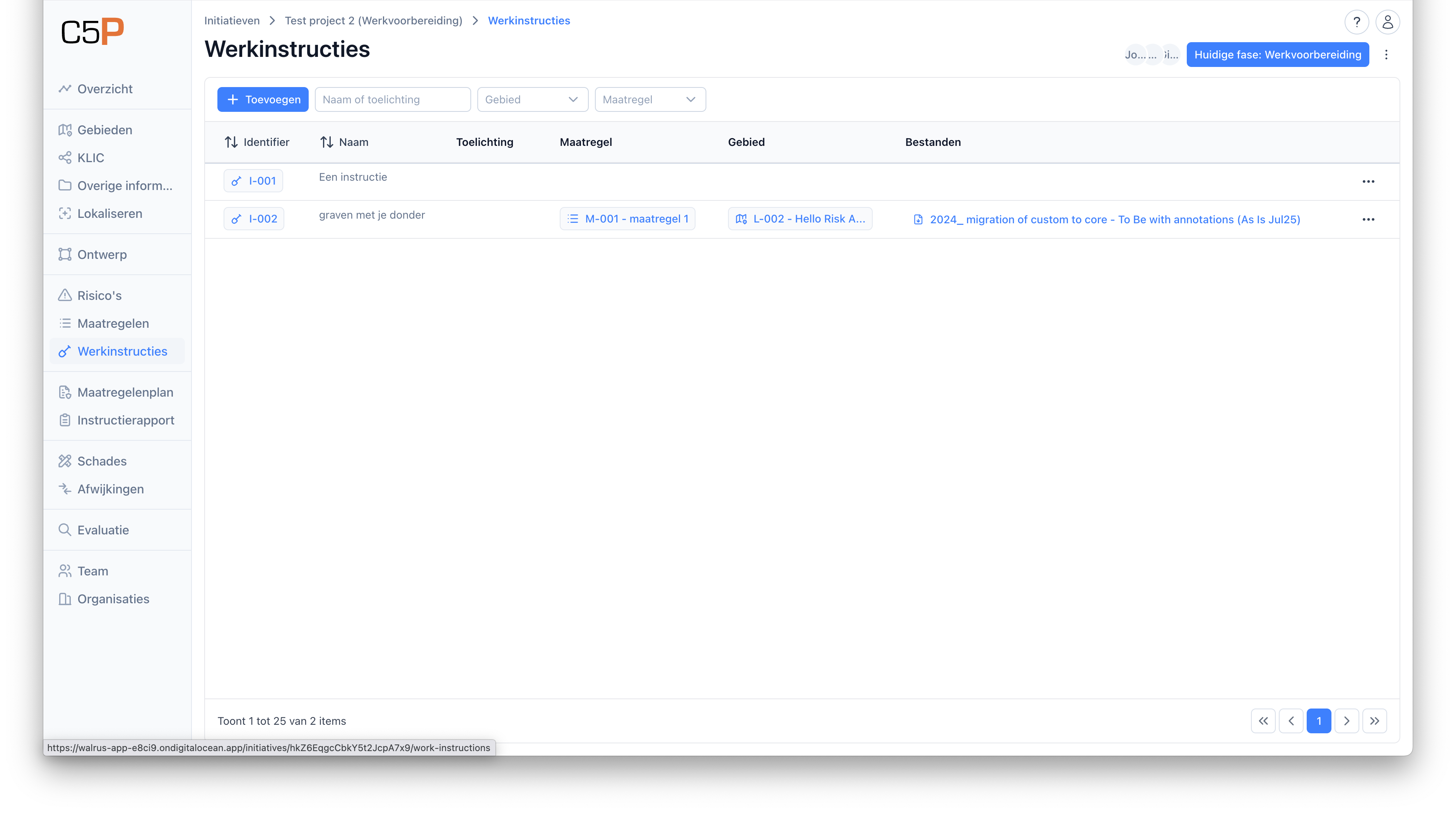
> **ℹ️ Info:** Werkinstructies worden meestal gemaakt in de werkvoorbereidingsfase, nadat alle risico's, maatregelen en afspraken zijn vastgelegd.
### Stap 2: Maatregelen configureren voor instructie
Voor elke maatregel kun je aangeven:
1. **Toevoegen**: Klik op toevoegen om een nieuwe instructie aan te maken
2. **Gebied**: Kies het gebied waarover de instructie opgesteld wordt
3. **Naam**: Geef een naam op voor de werkinstructie
4. **Toelichting**: Voeg specifieke instructies toe voor de uitvoering
5. **Bestanden**: Upload aanvullende documenten (tekeningen, foto's, etc.)
6. **Opslaan**: Sla de instructie op en herhaal dit proces totdat alle instructies zijn aangemaakt
> **⚠️ Let op:** Zorg ervoor dat alle maatregelen die relevant zijn voor de uitvoering worden opgenomen in de werkinstructie.
### Stap 3: Werkinstructie genereren
1. Ga naar het zijmenu **Instructierapport** om de gebieden te selecteren en de werkinstructie te genereren
> **💡 Tip:** Genereer voor elk gebied of deelgebied een aparte werkinstructie. Dit houdt de instructies overzichtelijk en relevant.
## Tips en opmerkingen
> **💡 Tip:** Controleer altijd of de KLIC informatie (graafmelding) up-to-date is voordat je werkinstructies genereert. Nieuwe KLIC gegevens kunnen leiden tot aanvullende maatregelen.
> **⚠️ Let op:** Naar aanleiding van het beoordelen van de graafmelding kunnen er nieuwe EV's en afspraken moeten worden vastgelegd. Zorg dat deze locatie-specifiek aan het juiste gebied worden gekoppeld.
> **ℹ️ Info:** Werkinstructies zijn levende documenten. Update ze wanneer er wijzigingen optreden in het project of nieuwe informatie beschikbaar komt.
> **💡 Tip:** Gebruik duidelijke, praktische taal in je toelichtingen. Denk aan de grondwerker die deze instructies moet opvolgen in het veld.
> **⚠️ Let op:** Zorg ervoor dat alle bijlagen die worden gerefereerd in de werkinstructie ook daadwerkelijk zijn toegevoegd en toegankelijk zijn.
> **💡 Tip:** Bespreek de werkinstructies altijd tijdens de startwerkbespreking en zorg dat alle betrokkenen de risico's en maatregelen begrijpen.
## Veelgestelde vragen
**V: Wanneer moet ik werkinstructies genereren?**
A: Werkinstructies worden meestal gemaakt in de werkvoorbereidingsfase, nadat alle risico's, maatregelen en afspraken met derden zijn vastgelegd en beoordeeld.
**V: Kan ik een werkinstructie aanpassen nadat deze is gegenereerd?**
A: Je kunt de onderliggende informatie (maatregelen, afspraken) aanpassen en vervolgens een nieuwe werkinstructie genereren. De PDF zelf kan niet direct worden bewerkt.
**V: Hoeveel werkinstructies moet ik maken?**
A: Maak voor elk gebied of deelgebied een aparte werkinstructie. Dit houdt de informatie relevant en overzichtelijk voor de specifieke locatie.
**V: Wat als er tijdens de uitvoering nieuwe risico's worden ontdekt?**
A: Voeg de nieuwe risico's en maatregelen toe in de betreffende secties en genereer een bijgewerkte werkinstructie. Communiceer de wijzigingen direct met het uitvoerende team.
**V: Kunnen werkinstructies worden gedeeld met externe partijen?**
A: Ja, de PDF werkinstructies kunnen worden gedeeld met aannemers, onderaannemers en andere betrokken partijen die de instructies nodig hebben voor veilige uitvoering.
**V: Hoe zorg ik ervoor dat de werkinstructies worden opgevolgd?**
A: Bespreek de instructies tijdens de startwerkbespreking, zorg voor duidelijke communicatie en controleer regelmatig of de maatregelen worden opgevolgd tijdens de uitvoering.
## Gerelateerde onderwerpen
- [Risico's](04_07_risicos.md) - Risicoidentificatie en -beheer
- [Maatregelen](04_08_maatregelen.md) - Beheersmaatregelen vastleggen
- [KLIC Informatie](04_03_klic_informatie.md) - Actuele netinformatie en graafmelding
- [Overige Informatie](04_04_overige_informatie.md) - EV's en afspraken met derden
- [Maatregelenplan](04_10_maatregelenplan.md) - Rapportage van risico's en maatregelen
- [Instructierapport](04_11_instructierapport.md) - Rapportage van werkinstructies
- [Schades](04_12_schades.md) - Schaderegistratie tijdens uitvoering
- [Afwijkingen](04_13_afwijkingen.md) - Afwijkingen beheer
---
### Metadata
- **Auteur:** AI Assistant
- **Versie:** 1.0
- **Laatst gewijzigd:** 24 september 2025
- **Gebaseerd op:** 8.-Werkinstructies_3553689632.html
- **Use Cases:** UC-3-025, UC-3-026
- **Screenshots:** initiative-workinstructions.png
- **PDF Referentie:** Hello_Risk_Area_werk_instructies_4u2rfdM.pdf
https://support.c5p.app/04_10_maatregelenplan.md
# 04.10. Maatregelenplan
_Laatst bijgewerkt: 24 september 2025_
## Overzicht
Het maatregelenplan is een essentieel onderdeel van de CROW500 methodiek en vormt een uitgebreid rapport met alle risicomitigerende maatregelen, hun statussen, en gekoppelde organisaties. In C5P kun je maatregelenplannen genereren die geschikt zijn voor externe communicatie, aanbesteding, overdracht of regelgevingscompliance.
Het systeem genereert een gestructureerd document met o.a. gebieden, ontwerpen, afspraken, open risico's zonder maatregelen, afgehandelde risico's en maatregelen, en gebiedslocaties.
## Stap-voor-stap instructies
### Stap 1: Navigeren naar Maatregelenplan Rapporten
1. Open je initiatief vanuit het initiatief overzicht
2. Ga naar de sectie **"Maatregelenplan"** in het zijmenu
3. Je ziet nu het maatregelenplan generatie scherm
4. Klik op **Genereer** om het actuele maatregelenplan te genereren
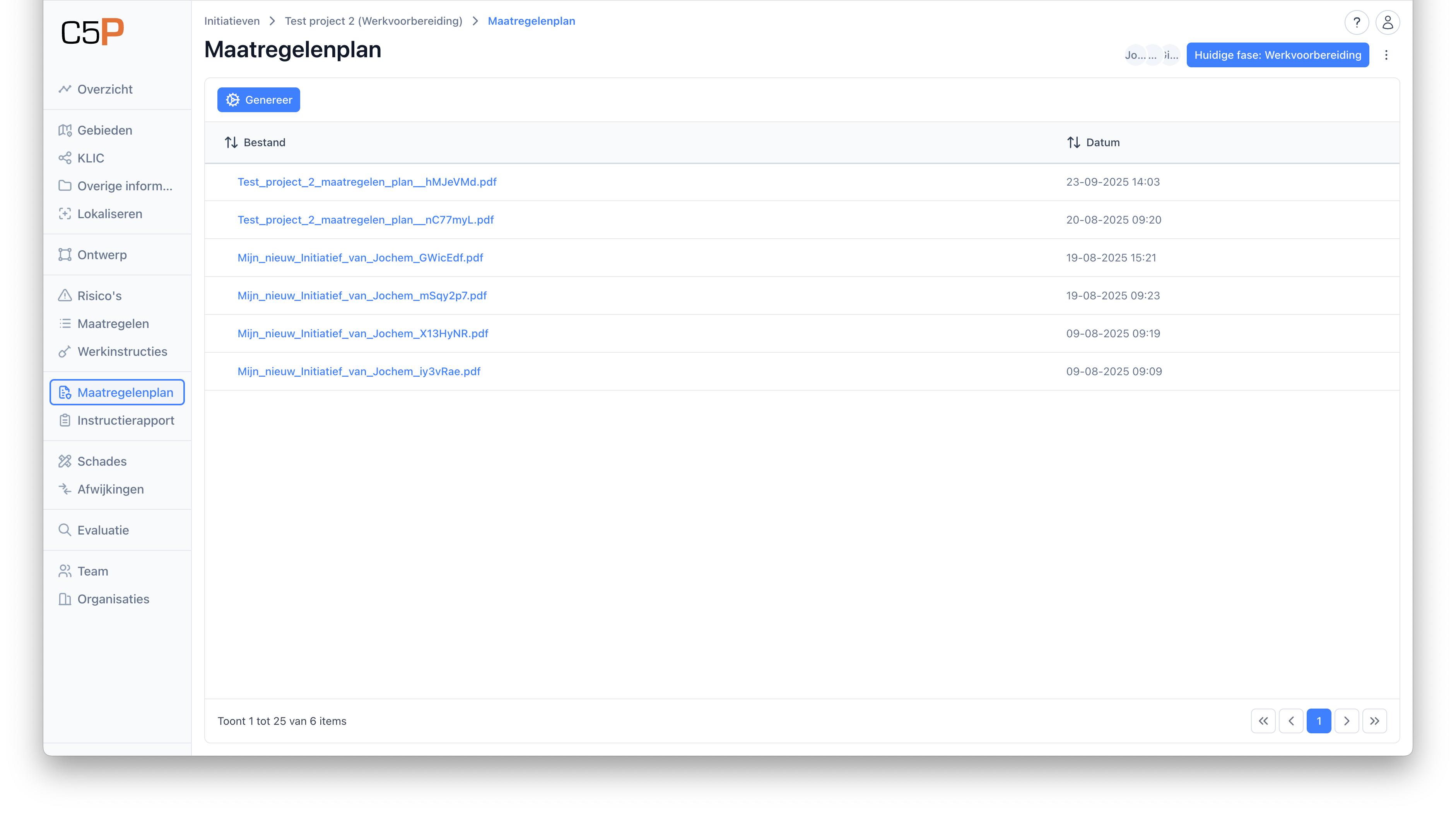
## Tips en opmerkingen
> **💡 Tip:** Genereer regelmatig tussentijdse maatregelenplannen om de voortgang te monitoren en stakeholders up-to-date te houden.
> **⚠️ Let op:** Zorg ervoor dat alle risico's en maatregelen up-to-date zijn voordat je het maatregelenplan genereert.
> **⚠️ Let op:** Controleer altijd de gegenereerde PDF voordat je deze extern deelt - zorg dat geen vertrouwelijke informatie onbedoeld wordt gedeeld.
## Maatregelenplan Componenten
## Veelgestelde vragen
**V: Hoe vaak moet ik een maatregelenplan genereren?**
A: Genereer een nieuw maatregelenplan bij belangrijke wijzigingen, fase overgangen, of maandelijks voor actieve projecten.
**V: Kan ik het maatregelenplan aanpassen na generatie?**
A: Het gegenereerde rapport is een momentopname. Voor wijzigingen moet je de onderliggende data in C5P aanpassen en een nieuw rapport genereren.
**V: Welke formaten zijn beschikbaar voor export?**
A: Het hoofdrapport wordt altijd als PDF gegenereerd.
**V: Hoe groot kunnen de gegenereerde bestanden worden?**
A: Dit hangt af van het aantal bijlagen en ontwerpdocumenten. Rekening houden met 10-100MB voor complete maatregelenplannen.
**V: Kan ik het maatregelenplan automatisch laten genereren?**
A: Momenteel is alleen handmatige generatie mogelijk.
**V: Wie kan maatregelenplannen genereren?**
A: Alle gebruikers met Owner, Member, Admin of Manager rechten kunnen maatregelenplannen genereren voor initiatieven waar ze toegang toe hebben.
## Gerelateerde onderwerpen
- [04.07. Risico's](04_07_risicos.md) - Risicobeheer en identificatie
- [04.08. Maatregelen](04_08_maatregelen.md) - Maatregelen beheer en implementatie
- [04.09. Werkinstructies](04_09_werkinstructies.md) - Gedetailleerde uitvoeringsrichtlijnen
- [04.11. Instructierapport](04_11_instructierapport.md) - Specifieke werkinstructie rapporten
- [04.06. Ontwerpen](04_06_ontwerpen.md) - Ontwerp documentatie beheer
---
### Metadata
- **Auteur:** AI Assistant
- **Versie:** 1.0
- **Laatst gewijzigd:** 24 september 2025
- **Use Cases:** UC-3-034/UC-3-039 (Export Measures Plan)
- **Screenshots:** initiative-riskmeasure-reports.png
- **PDF Referentie:** Test_project_2_maatregelen_plan__hMJeVMd.pdf
https://support.c5p.app/04_11_instructierapport.md
# 04.11. Instructierapport
_Laatst bijgewerkt: 24 september 2025_
## Overzicht
Instructierapporten zijn gestructureerde documenten die alle werkinstructies van je initiatief bundelen in een overzichtelijk, printbaar formaat. Deze rapporten zijn essentieel voor communicatie met uitvoerende partijen, toezichthouders en andere stakeholders. Ze vormen de brug tussen je digitale CROW500 planning en de praktische uitvoering in het veld.
## Stap-voor-stap instructies
### Stap 1: Toegang tot instructierapport functionaliteit
1. Navigeer naar je initiatief dashboard
2. Klik op **"Instructierapport"** in het linker navigatiemenu
3. Je ziet nu het overzicht van alle gegenereerde rapporten
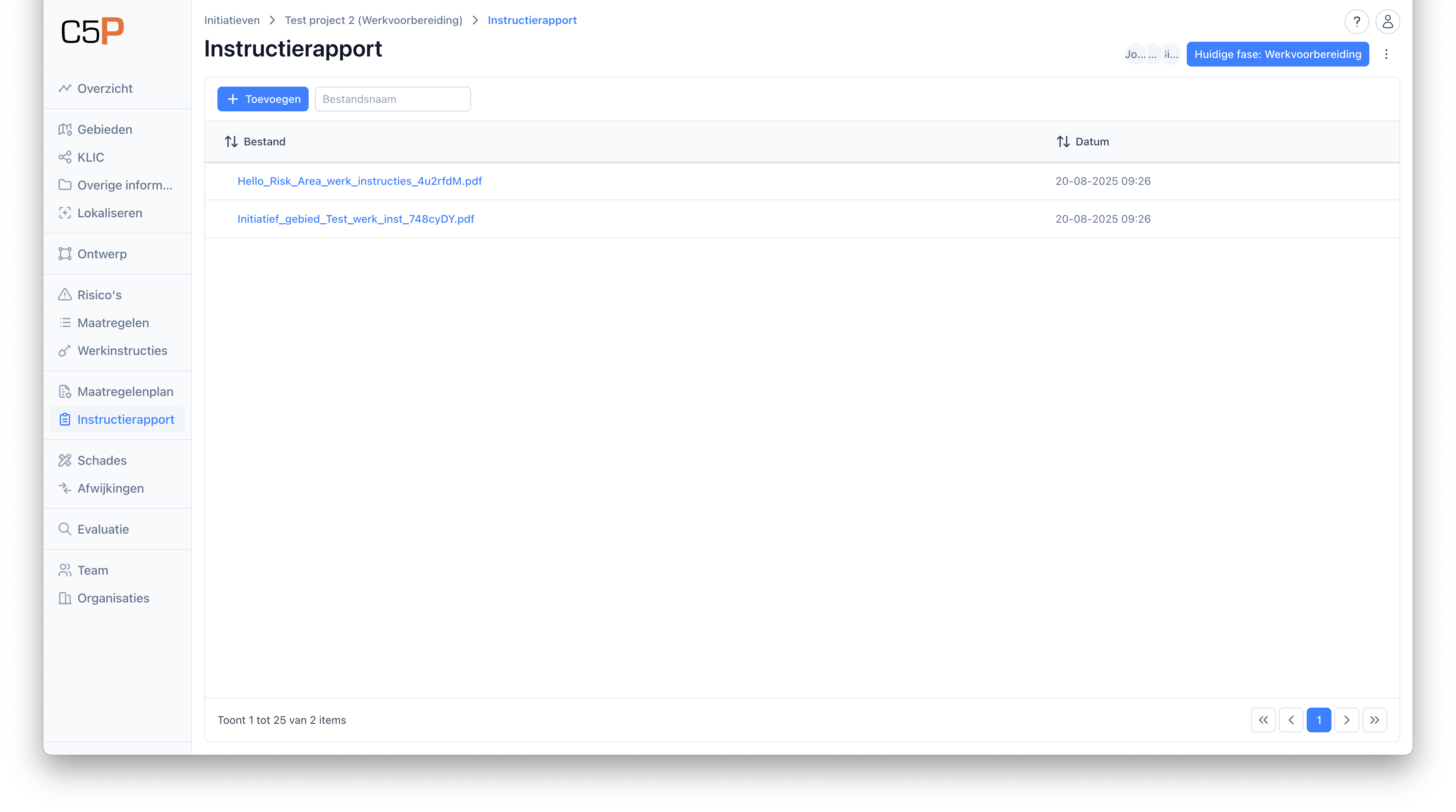
### Stap 2: Nieuw instructierapport genereren
1. Klik op de knop **"+ Toevoegen"** linksboven
2. Selecteer de **Gebieden** waarvan je de werkinstructie wil genereren
3. Klik op **"Rapport Genereren"** om het proces te starten
> **💡 Tip:** Begin met een volledig rapport om te zien welke informatie beschikbaar is, en maak daarna meer specifieke rapporten voor verschillende doelgroepen.
## Tips en opmerkingen
> **💡 Tip:** Gebruik duidelijke, eenduidige taal. Vermijd jargon en technische termen die niet algemeen bekend zijn.
> **⚠️ Let op:** Controleer altijd of alle instructies in het rapport nog actueel zijn voordat je het distribueert.
> **ℹ️ Info:** Rapporten worden niet automatisch bijgewerkt als onderliggende instructies wijzigen; je moet deze handmatig opnieuw genereren.
## Veelgestelde vragen
**V: Hoe vaak moet ik een nieuw instructierapport genereren?**
A: Dit hangt af van de dynamiek van je project. Bij actieve ontwikkeling wekelijks, bij stabiele projecten maandelijks of bij significante wijzigingen.
**V: Wat is het verschil tussen een instructierapport en werkinstructies?**
A: Werkinstructies zijn de individuele instructies per activiteit. Een instructierapport bundelt alle relevante werkinstructies in één document met context en overzicht.
## Gerelateerde onderwerpen
- [04.09. Werkinstructies](04_09_werkinstructies.md) - Basis instructies die in rapporten gebruikt worden
- [04.10. Maatregelenplan](04_10_maatregelenplan.md) - Gerelateerde rapportage functionaliteit
- [04.07. Risico's](04_07_risicos.md) - Risico's die in instructies verwerkt worden
- [04.08. Maatregelen](04_08_maatregelen.md) - Maatregelen die in instructies opgenomen worden
- [04.15. Team Beheer](04_15_team_beheer.md) - Distributie naar teamleden
---
### Metadata
- **Auteur:** AI Assistant
- **Versie:** 1.0
- **Laatst gewijzigd:** 24 september 2025
- **Use Cases:** UC-3-028
- **Screenshots:** initiative-workinstructionreports.png
https://support.c5p.app/04_12_schades.md
# 4.12. Schades
_Laatst bijgewerkt: 24 september 2025_
## Inhoudsopgave
- [Overzicht](#overzicht)
- [Stap-voor-stap instructies](#stap-voor-stap-instructies)
- [Tips en opmerkingen](#tips-en-opmerkingen)
- [Veelgestelde vragen](#veelgestelde-vragen)
- [Gerelateerde onderwerpen](#gerelateerde-onderwerpen)
## Overzicht
Hoewel de CROW500 methodiek bedoeld is om schades te voorkomen, is het belangrijk om eventuele schades die toch optreden goed te registreren en te beheren. De schaderegistratie in C5P helpt bij het documenteren van incidenten, het analyseren van oorzaken en het verbeteren van toekomstige risicobeheersing.
De schaderegistratie functie biedt:
- **Gestructureerde registratie** van schadegevallen
- **Documentatie** van de schade
- **Koppeling aan specifieke gebieden** waar de schade is opgetreden
- **Ondersteuning bij claims** en verzekeringszaken
> **⚠️ Let op:** De schaderegistratie in C5P vervangt **niet** de verplichte schademelding bij het Kadaster. Deze moet je altijd apart doen volgens de wettelijke procedures.
## Stap-voor-stap instructies
### Stap 1: Navigeren naar Schades
1. Ga naar je initiatief dashboard
2. Klik op **"Schades"** in het linker navigatiemenu
3. Je ziet nu het schades overzicht met eventuele bestaande schademeldingen
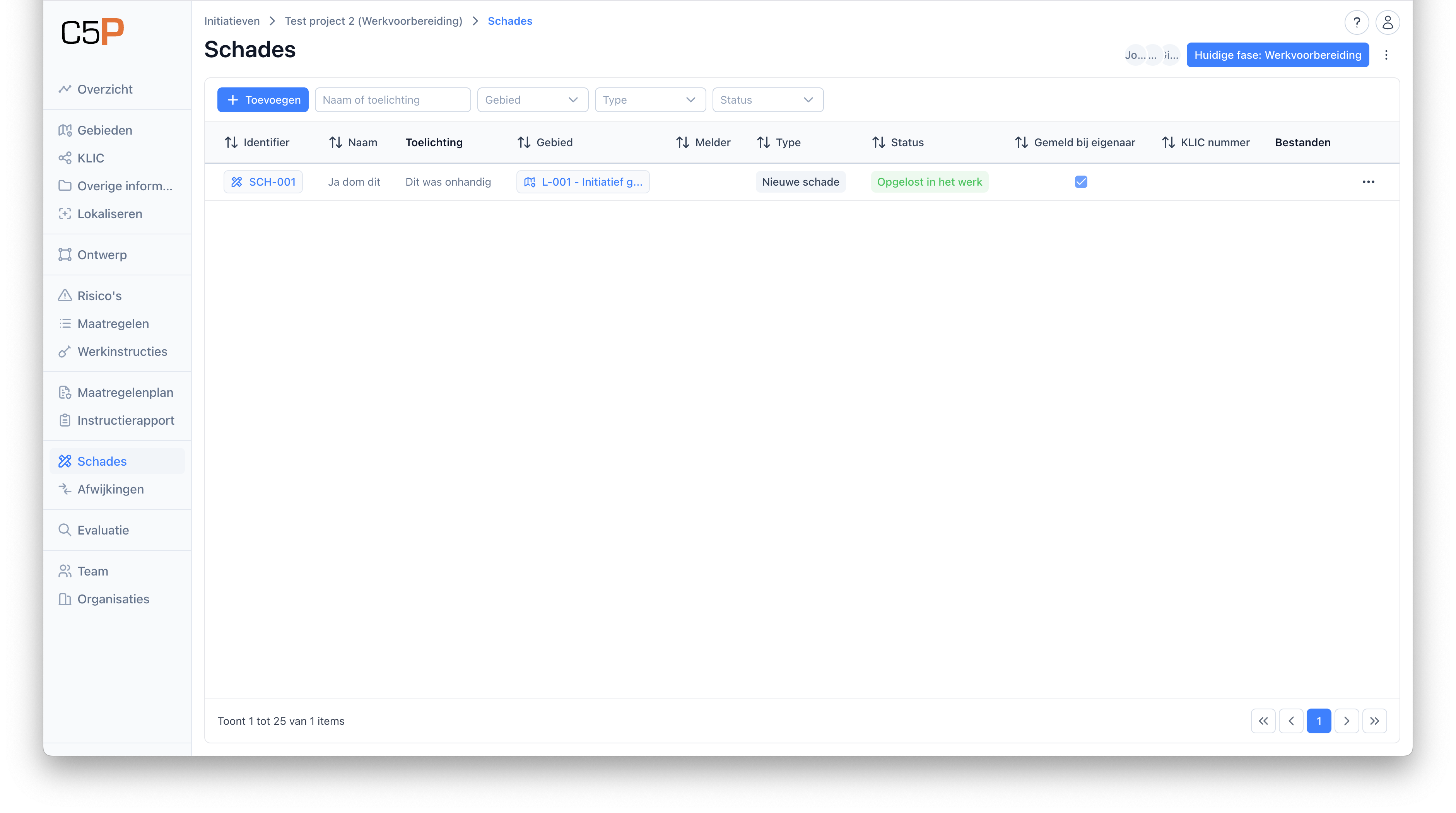
### Stap 2: Nieuwe schade registreren
1. Klik op de knop **+ Toevoegen** (linksboven)
2. Het schade invoerformulier opent
### Stap 3: Schade basisgegevens invullen
Vul de volgende verplichte velden in:
1. **Gebied**: Selecteer het relevante gebied of deelgebied
2. **Melder**: Selecteer een bestaand contact om toe te voegen als melder
3. **Korte samenvatting**: Een korte samenvatting van de schade in een paar woorden
4. **Toelichting**: Gedetailleerde omschrijving van wat er is gebeurd
5. **Type schade**: Het type schade dat is geconstateerd
6. **Situatie na uitvoering**: De situatie van de schade na afronding van de werkzaamheden
7. **Gemeld bij netbeheerder/eigenaar**: Is de schade gemeld bij de netbeheerder of eigenaar van het net?
8. **KLIC nummer**: Het bijbehorende KLIC nummer van de schademelding
9. **Bijlagen**: Voeg relevante bestanden toe aan de melding
### Stap 4: Schademelding opslaan
1. Controleer alle ingevoerde gegevens
2. Klik op **"Opslaan"** om de schademelding te registreren
3. De schade verschijnt nu in het overzicht
### Stap 5: Follow-up acties
Na registratie van de schade:
1. **Kadaster melding**: Doe de verplichte melding bij het Kadaster
2. **Netbeheerder informeren**: Meld de schade bij de betreffende netbeheerder
3. **Verzekering**: Informeer je verzekeraar indien van toepassing
4. **Interne rapportage**: Informeer je organisatie volgens interne procedures
## Tips en opmerkingen
> **⚠️ Let op:** Registreer schades altijd zo snel mogelijk na ontdekking. Dit helpt bij een accurate reconstructie van de gebeurtenissen.
> **💡 Tip:** Maak altijd foto's voordat je begint met tijdelijke reparaties of het opruimen van de schade. Deze foto's zijn belangrijk voor claims en analyse.
> **ℹ️ Info:** De schaderegistratie in C5P is bedoeld voor interne documentatie en analyse. Vergeet niet om ook alle wettelijk verplichte meldingen te doen.
> **💡 Tip:** Gebruik de schadegegevens tijdens de evaluatiefase om te analyseren of de risico-inschatting en maatregelen adequaat waren.
> **⚠️ Let op:** Bij ernstige schades waarbij personen gewond zijn geraakt, bel altijd eerst de hulpdiensten (112) voordat je de administratieve afhandeling start.
> **💡 Tip:** Bewaar alle originele documenten en correspondentie gerelateerd aan de schade. Upload kopieën naar C5P maar houd de originelen veilig.
## Veelgestelde vragen
**V: Moet ik elke kleine beschadiging registreren in C5P?**
A: Het is aan te raden om alle schades te registreren, ook kleine. Dit helpt bij het identificeren van patronen en het verbeteren van de risicobeheersing voor toekomstige projecten.
**V: Wat als ik meer dan 3 foto's heb van de schade?**
A: Maak een samengesteld bestand (Word document, Excel bestand of ZIP archief) met alle foto's en upload dit als één bijlage. Zorg dat de foto's duidelijk gelabeld zijn.
**V: Wie is verantwoordelijk voor het registreren van schades?**
A: Degene die de schade ontdekt of veroorzaakt moet deze registreren. Dit kan de grondroerder, projectleider of toezichthouder zijn, afhankelijk van de situatie.
**V: Kan ik een schademelding later nog aanpassen?**
A: Ja, je kunt schademeldingen altijd bewerken om aanvullende informatie toe te voegen of de status bij te werken. Dit is vooral nuttig tijdens de afhandelingsfase.
**V: Hoe gebruik ik de schadegegevens voor evaluatie?**
A: Analyseer de schades tijdens de evaluatiefase om te bepalen of de risico-inschatting correct was en of de maatregelen adequaat waren. Dit helpt bij het verbeteren van toekomstige projecten.
**V: Wat als de schade is veroorzaakt door een afwijkende ligging?**
A: Registreer dit als oorzaak in de schademelding en overweeg om ook een [afwijking](04_13_afwijkingen.md) te registreren. Dit helpt bij het analyseren van de kwaliteit van de gebiedsinformatie.
**V: Moet ik schades registreren die door derden zijn veroorzaakt?**
A: Ja, registreer alle schades die optreden binnen je projectgebied, ongeacht de oorzaak. Dit geeft een compleet beeld van alle incidenten tijdens het project.
## Gerelateerde onderwerpen
- [Afwijkingen](04_13_afwijkingen.md) - Registratie van afwijkingen tijdens uitvoering
- [Risico's](04_07_risicos.md) - Risicoidentificatie en -beheer
- [Maatregelen](04_08_maatregelen.md) - Preventieve maatregelen
- [KLIC Informatie](04_03_klic_informatie.md) - Netinformatie en graafmelding
- [Werkinstructies](04_09_werkinstructies.md) - Veilige uitvoering
- [Evaluatie](04_14_evaluatie.md) - Projectevaluatie en lessen
- [Gebieden](04_02_gebieden.md) - Werkgebieden en locaties
---
### Metadata
- **Auteur:** AI Assistant
- **Versie:** 1.0
- **Laatst gewijzigd:** 24 september 2025
- **Gebaseerd op:** 9.-Schades_3553591359.html
- **Use Cases:** UC-3-029, UC-3-030
- **Screenshots:** initiative-damages.png
https://support.c5p.app/04_13_afwijkingen.md
# 04.13. Afwijkingen
_Laatst bijgewerkt: 24 september 2025_
## Overzicht
Afwijkingen (ook wel "Afwijkende Ligging" genoemd) zijn situaties waarbij de werkelijke ligging van kabels en leidingen afwijkt van wat er in de KLIC-informatie staat aangegeven. Het registreren van deze afwijkingen is belangrijk voor de veiligheid en voor toekomstige projecten in hetzelfde gebied.
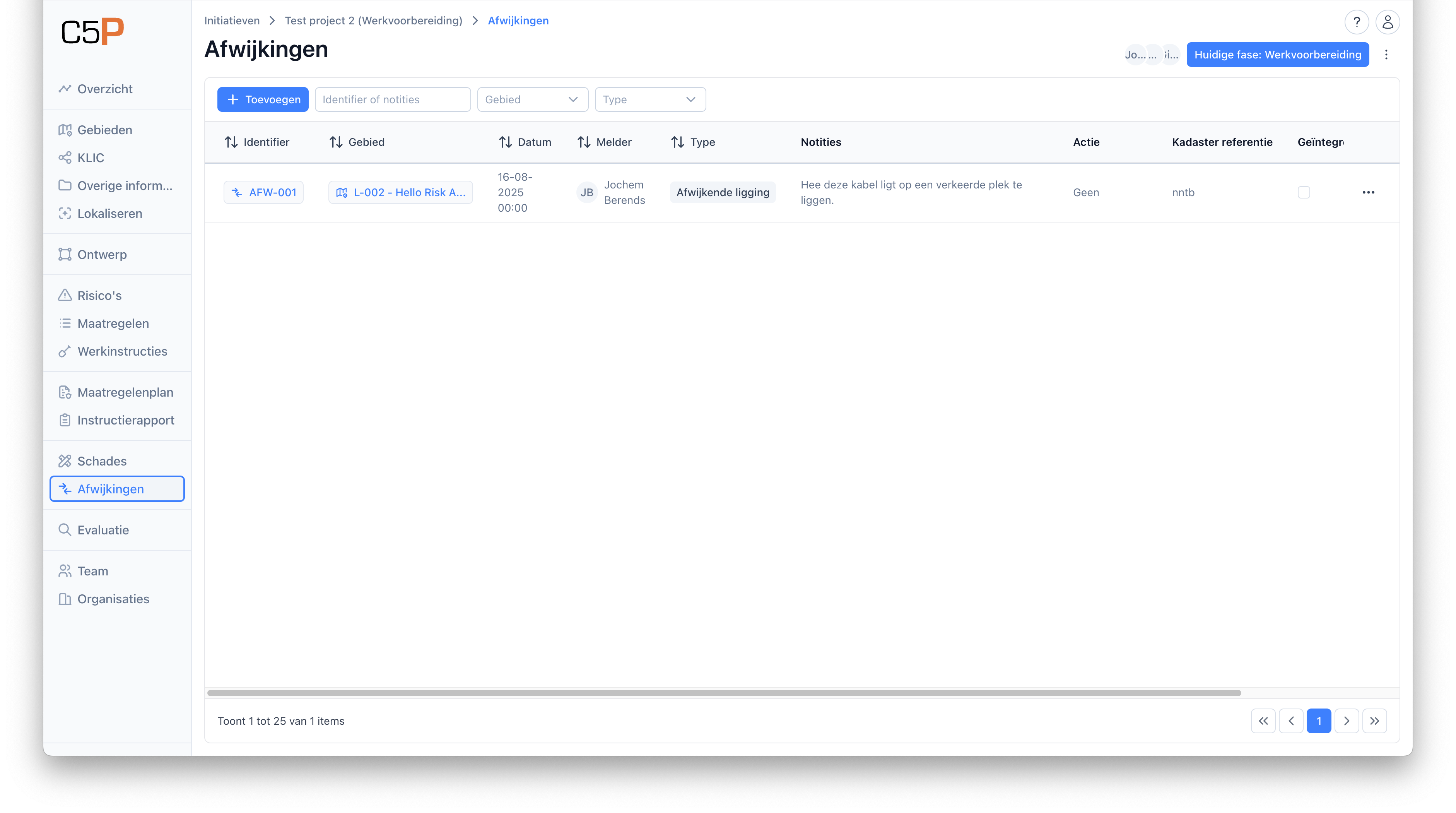
## Stap-voor-stap: Navigeren naar Afwijkingen
### Stap 1: Open afwijkingen sectie
1. Ga naar je initiatief dashboard
2. Klik in het menu op **"Afwijkingen"**
3. Je komt op het afwijkingen overzicht scherm
### Stap 2: Overzicht bekijken
Het afwijkingen scherm toont:
- **Lijst van geregistreerde afwijkingen** met identifier (D-001, D-002, etc.)
- **Filter- en zoekmogelijkheden**
- **Knop om nieuwe afwijking toe te voegen**
## Afwijking Registreren
### Stap 1: Nieuwe afwijking aanmaken
1. Klik op **"+ Toevoegen"**
2. Het invoerscherm opent
### Stap 2: Verplichte gegevens invullen
1. **Gebied** (verplicht):
- Selecteer het gebied waar de afwijking is aangetroffen
- Kies uit de beschikbare gebieden van je initiatief
2. **Datum** (verplicht):
- Selecteer de datum waarop de afwijking is geconstateerd
- Gebruik de datumkiezer
3. **Melder** (verplicht):
- Selecteer een bestaand contact om toe te voegen als melder
- Gebruik de zoekfunctie
4. **Type afwijking** (verplicht):
- **Afwijkende ligging**: Kabel/leiding ligt niet waar KLIC aangeeft
- **Onbekend net**: Er is een kabel/leiding gevonden die niet in KLIC staat
### Stap 3: Aanvullende informatie invullen
1. **Toelichting** (optioneel):
- Beschrijf de afwijking in detail
- Geef aan wat er precies afwijkt
- Vermeld eventuele gevolgen
2. **Actie** (optioneel):
- Beschrijf welke actie je hebt ondernomen
- Geef aan wat er verder moet gebeuren
3. **Kadaster referentie** (optioneel):
- Voer kadastrale gegevens in indien beschikbaar
- Dit helpt bij de exacte lokalisatie
4. **Geïntegreerd in gebiedsinformatie?**:
- Vink aan als de afwijking is verwerkt in de gebiedsinformatie
- Standaard staat dit op "Nee"
### Stap 4: Bestand toevoegen (optioneel)
1. **Bijlage uploaden**:
- Voeg foto's, tekeningen of andere documenten toe
- Ondersteunde formaten: PDF, JPG, PNG, etc.
- Klik op "Bestand kiezen" om te uploaden
### Stap 5: Opslaan
1. Controleer alle ingevoerde gegevens
2. Klik op **"Opslaan"** om de afwijking te registreren
3. De afwijking krijgt automatisch een identifier (bijvoorbeeld AFW-001)
## Afwijkingen Beheren
### Afwijking Bewerken
1. **Selecteer afwijking**:
- Klik op de afwijking in de lijst
- Of gebruik de "Bewerken" knop
2. **Wijzigingen aanbrengen**:
- Pas de benodigde velden aan
- Voeg aanvullende informatie toe
- Update de status indien nodig
3. **Opslaan**:
- Klik op "Opslaan" om wijzigingen door te voeren
- Wijzigingen worden gelogd met tijdstempel
### Afwijking Verwijderen
1. **Selecteer afwijking** die je wilt verwijderen
2. **Klik op "Verwijderen"** of "Delete"
3. **Bevestig** de verwijdering in het popup venster
> **⚠️ Let op:** Alleen eigenaren, admins en managers kunnen afwijkingen verwijderen.
## Afwijkingen Lijst Gebruiken
### Filteren en Zoeken
1. **Gebied filter**:
- Filter op specifiek gebied
- Handig bij grote initiatieven
2. **Type filter**:
- Filter op "Afwijkende ligging" of "Onbekend net"
- Bekijk alleen specifieke afwijkingstypes
### Sorteren
1. **Klik op kolomkoppen** om te sorteren
2. **Beschikbare sorteeropties**:
- Identifier (D-001, D-002, etc.)
- Datum
- Gebied
- Type
- Reporter
## Afwijkingen Informatie Bekijken
### Detail Weergave
1. **Klik op een afwijking** in de lijst
2. **Bekijk alle details**:
- Volledige toelichting
- Uitgevoerde acties
- Kadaster referentie
- Bijgevoegde bestanden
- Wie heeft het gemeld en wanneer
## Waarom Afwijkingen Registreren?
### Veiligheid
- **Voorkomen van schades** bij toekomstige werkzaamheden
- **Bewustwording** van risico's in het gebied
- **Betere voorbereiding** voor volgende fasen
### Administratie
- **Wettelijke verplichting** onder CROW500
- **Documentatie** voor verzekeringen
- **Overdracht** aan volgende partijen in de keten
### Verbetering
- **Feedback** aan netbeheerders over KLIC-kwaliteit
- **Verbetering** van toekomstige KLIC-informatie
- **Leren** voor vergelijkbare projecten
## Tips en opmerkingen
> **💡 Tip:** Registreer afwijkingen zo snel mogelijk na ontdekking. Dit voorkomt dat belangrijke details vergeten worden.
> **⚠️ Let op:** Een afwijking registreren betekent niet automatisch dat de KLIC-informatie wordt aangepast. Neem contact op met de netbeheerder voor correcties.
> **ℹ️ Info:** Er wordt gewerkt aan een koppeling met het kadaster, zodat gegevens maar één keer ingevuld hoeven te worden.
> **💡 Tip:** Voeg altijd foto's toe bij afwijkingen. Een beeld zegt meer dan duizend woorden en helpt bij toekomstige projecten.
> **⚠️ Let op:** Markeer afwijkingen als "Geïntegreerd in gebiedsinformatie" zodra je ze hebt verwerkt in je projectdocumentatie.
## Veelgestelde vragen
**V: Wanneer moet ik een afwijking registreren?**
A: Registreer een afwijking zodra je constateert dat de werkelijke ligging afwijkt van de KLIC-informatie, of wanneer je een onbekend net aantreft.
**V: Wat is het verschil tussen "Afwijkende ligging" en "Onbekend net"?**
A: "Afwijkende ligging" betekent dat een bekende kabel/leiding niet op de verwachte plek ligt. "Onbekend net" betekent dat je een kabel/leiding hebt gevonden die niet in de KLIC staat.
**V: Kan ik een afwijking later nog aanpassen?**
A: Ja, als je bewerkingsrechten hebt kun je afwijkingen altijd aanpassen om aanvullende informatie toe te voegen.
**V: Worden afwijkingen automatisch doorgegeven aan netbeheerders?**
A: Nee, je moet zelf contact opnemen met de netbeheerder om correcties in de KLIC-informatie aan te vragen.
**V: Wat gebeurt er als ik een afwijking als "Geïntegreerd" markeer?**
A: Dit geeft aan dat je de afwijking hebt verwerkt in je projectdocumentatie en er rekening mee houdt in je werkzaamheden.
## Gerelateerde onderwerpen
- [04.03. KLIC Informatie](04_03_klic_informatie.md) - KLIC gegevens beheren
- [04.02. Gebieden](04_02_gebieden.md) - Gebieden waaraan afwijkingen gekoppeld worden
- [04.12. Schades](04_12_schades.md) - Schade registratie bij graafwerkzaamheden
- [04.05. Lokaliseren](04_05_lokaliseren.md) - Lokalisatie van kabels en leidingen
---
### Metadata
- **Auteur:** AI Assistant
- **Versie:** 1.0
- **Laatst gewijzigd:** 24 september 2025
https://support.c5p.app/04_14_evaluatie.md
# 4.14. Evaluatie
_Laatst bijgewerkt: 24 september 2025_
## Inhoudsopgave
- [Overzicht](#overzicht)
- [Stap-voor-stap instructies](#stap-voor-stap-instructies)
- [Tips en opmerkingen](#tips-en-opmerkingen)
- [Veelgestelde vragen](#veelgestelde-vragen)
- [Gerelateerde onderwerpen](#gerelateerde-onderwerpen)
## Overzicht
De evaluatiefase is de laatste stap in het proces van zorgvuldig graven volgens de CROW 500 richtlijnen. De CROW 500 schrijft voor: *"De initiatiefnemer evalueert aan het eind van de uitvoeringsfase, gezamenlijk met ontwerper, grondroerder en netbeheerder, het zorgvuldig grondroeren van initiatief tot oplevering door te onderzoeken wat verbeterd kan worden".*
In de C5P applicatie wordt automatisch data verzameld voor deze evaluatie gedurende het hele project. Dit voorkomt dat belangrijke evaluatiepunten vergeten worden tijdens langdurige projecten met veel betrokkenen.
Met de evaluatiefunctionaliteit kun je:
- Evaluatiepunten registreren tijdens alle projectfasen
- Automatische overdrachtsgeschiedenis bekijken
- Verbetervoorstellen documenteren
- Stakeholder-specifieke evaluaties uitvoeren
- Het initiatief afsluiten en archiveren
## Stap-voor-stap instructies
### Stap 1: Navigeren naar Evaluatie
1. Open je initiatief in de C5P applicatie
2. Ga naar het tabblad **"Evaluatie"** in het linker menu
3. Je ziet nu het evaluatieoverzicht met:
- Bestaande evaluatiepunten
- Automatische overdrachtsgeschiedenis
- Mogelijkheid om nieuwe evaluatiepunten toe te voegen
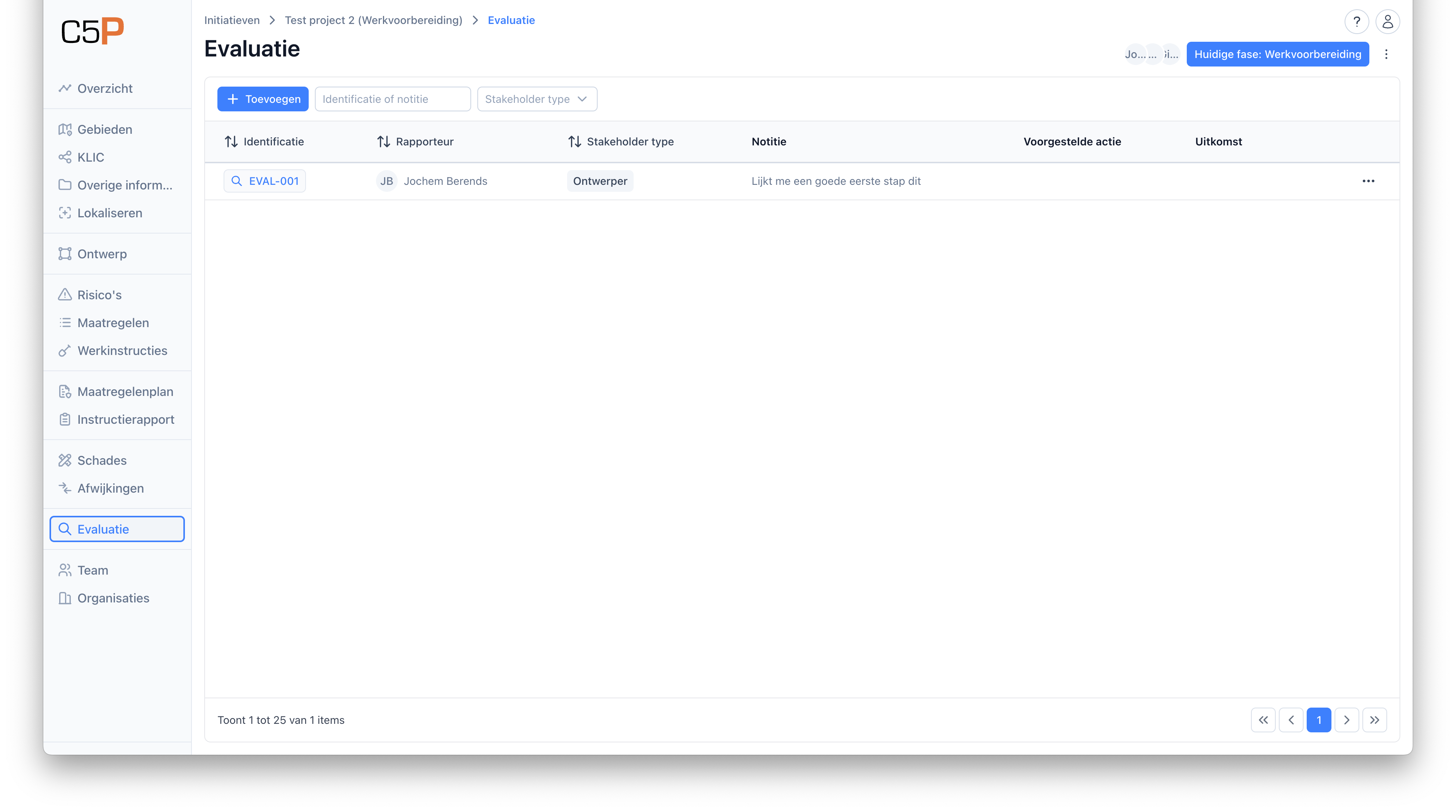
### Stap 2: Nieuw evaluatiepunt toevoegen
1. Klik op de knop **"TOEVOEGEN"** (rechtsboven in het scherm)
2. Het dialoogvenster "Voeg evaluatiepunt toe" opent zich
3. Vul de volgende velden in:
- **Melder**: Selecteer een bestaand contact om toe te voegen als melder
- **Stakeholder**: Selecteer de betrokken partij:
- **Initiatiefnemer**: Degene die het project initieert
- **Ontwerper**: Verantwoordelijk voor het ontwerp
- **Grondroerder**: Uitvoerder van de werkzaamheden
- **Netbeheerder**: Eigenaar van kabels en leidingen
### Stap 3: Evaluatiepunt details invullen
1. **Toelichting**: Beschrijf het evaluatiepunt gedetailleerd:
- Wat is er gebeurd of niet gebeurd?
- Welke problemen zijn ondervonden?
- Wat ging goed en wat kan beter?
2. **Voorgestelde actie**: Beschrijf concrete verbetervoorstellen:
- Wat zou er anders moeten in de toekomst?
- Welke maatregelen kunnen dit voorkomen?
- Wie zou dit moeten oppakken?
3. **Resultaat evaluatie met betrokkenen** (optioneel): Vul dit later in als acties zijn ondernomen
### Stap 4: Evaluatiepunt opslaan
1. Controleer alle ingevoerde gegevens
2. Klik op **"Opslaan"** om het evaluatiepunt op te slaan
3. Het nieuwe evaluatiepunt verschijnt in het overzicht
4. Herhaal dit proces voor alle relevante evaluatiepunten
### Stap 5: Bestaande evaluatiepunten beheren
1. In het overzicht kun je bestaande evaluatiepunten:
- **Bekijken**: Klik op het evaluatiepunt voor details
- **Bewerken**: Wijzig commentaar, voorgestelde acties of uitkomst
- **Verwijderen**: Verwijder onjuiste of niet relevante punten
2. Filter op **stakeholder type** om evaluatiepunten per partij te bekijken
3. Zoek op **trefwoorden** om specifieke onderwerpen te vinden
### Stap 6: Evaluatie afronden
1. Zorg dat alle relevante evaluatiepunten zijn toegevoegd
2. Vul waar mogelijk de **uitkomsten** in van voorgestelde acties
3. Controleer of alle stakeholders hun evaluatiepunten hebben ingebracht
4. Documenteer de belangrijkste lessen en verbeterpunten
### Stap 7: Initiatief afsluiten
1. Na voltooiing van de evaluatie ga je naar **"Beheer"**
2. Hier kun je het initiatief **archiveren** of **actief laten**
3. Gearchiveerde initiatieven blijven toegankelijk maar zijn read-only
4. De evaluatiegegevens blijven beschikbaar voor toekomstige projecten
## Tips en opmerkingen
> **💡 Tip:** Voeg evaluatiepunten toe zodra je ze tegenkomt, niet alleen aan het eind. Dit voorkomt dat belangrijke punten vergeten worden.
> **⚠️ Let op:** Beschrijf evaluatiepunten voldoende gedetailleerd zodat ze ook na langere tijd nog duidelijk zijn voor anderen.
> **💡 Tip:** Betrek alle stakeholders bij de evaluatie. Elke partij heeft een uniek perspectief op het proces.
> **⚠️ Let op:** Gebruik concrete voorbeelden en situaties in je evaluatiepunten. Vage opmerkingen helpen niet bij toekomstige verbeteringen.
> **ℹ️ Info:** Evaluatiepunten kunnen in alle projectfasen worden toegevoegd, niet alleen tijdens de evaluatiefase.
## Veelgestelde vragen
**V: Wanneer moet ik evaluatiepunten toevoegen?**
A: Je kunt evaluatiepunten toevoegen tijdens alle projectfasen. Het is zelfs aan te raden om dit te doen zodra je iets tegenkomt dat voor verbetering vatbaar is.
**V: Wie kan evaluatiepunten toevoegen?**
A: Alle teamleden met bewerkingsrechten kunnen evaluatiepunten toevoegen. Het is belangrijk dat alle stakeholders hun perspectief inbrengen.
**V: Wat zijn goede vragen om evaluatiepunten te verzamelen?**
A: Stel jezelf vragen zoals:
- Was er voldoende tijd beschikbaar om graafschade te voorkomen?
- Was de informatie uit de vorige fase voldoende en van goede kwaliteit?
- Is er graafschade opgetreden en hoe kunnen we dit voorkomen?
- Wat ging goed en wat kan beter?
**V: Hoe gedetailleerd moeten evaluatiepunten zijn?**
A: Zo gedetailleerd dat iemand anders (of jijzelf na lange tijd) nog begrijpt wat het probleem was en wat de voorgestelde oplossing is.
**V: Kan ik evaluatiepunten bewerken nadat ze zijn toegevoegd?**
A: Ja, je kunt evaluatiepunten altijd bewerken om meer details toe te voegen of de uitkomst bij te werken.
**V: Wat gebeurt er met evaluatiepunten na archivering?**
A: Evaluatiepunten blijven beschikbaar in gearchiveerde initiatieven en kunnen worden gebruikt als referentie voor toekomstige projecten.
**V: Hoe kan ik de overdrachtsgeschiedenis gebruiken voor evaluatie?**
A: De overdrachtsgeschiedenis toont waar in het proces problemen zijn ontstaan en helpt bij het identificeren van structurele verbeterpunten.
**V: Moeten alle stakeholders apart evaluatiepunten toevoegen?**
A: Het is aan te raden dat elke stakeholder hun eigen evaluatiepunten toevoegt, maar je kunt ook namens anderen evaluatiepunten registreren.
## Gerelateerde onderwerpen
- [Projectfasen](02_03_projectfasen.md) - Overzicht van alle projectfasen
- [Overdracht Beheer](04_12_overdracht_beheer.md) - Fase-overdrachten en checklists
- [Team Beheer](04_15_team_beheer.md) - Stakeholders en teamleden
- [Rapportages](05_01_rapportages.md) - Evaluatierapporten genereren
- [Archivering](04_16_archivering.md) - Initiatieven archiveren na evaluatie
- [Checklist Beheer](04_11_checklist_beheer.md) - Checklists per fase
---
### Metadata
- **Auteur:** AI Assistant
- **Versie:** 1.0
- **Laatst gewijzigd:** 24 september 2025
- **Gebaseerd op:** 11.-Evaluatie_3553787943.html, 11.1-Evaluatiepunten_3553656933.html
- **Use Cases:** UC-3-053 (View Evaluation Items List), UC-3-054 (Add Evaluation Item), UC-3-055 (Edit Evaluation Item)
- **Screenshots:** initiative-evaluation.png
https://support.c5p.app/04_05_lokaliseren.md
# 04.05. Lokaliseren
_Laatst bijgewerkt: 24 september 2025_
## Overzicht
De lokalisatie functionaliteit in C5P helpt je bij het registreren en beheren van uitgevoerde of geplande lokalisatie-activiteiten zoals proefsleuven, grondradar onderzoek, en andere methoden om de exacte ligging van kabels en leidingen te bepalen. Deze informatie is cruciaal voor het identificeren van risico's en het opstellen van adequate maatregelen volgens de CROW500 richtlijn.
Met deze module kun je lokalisatie bevindingen koppelen aan specifieke locaties, de status bijhouden, en alle informatie centraal beheren voor je initiatief.
## Stap-voor-stap instructies
### Stap 1: Navigeren naar Lokalisaties
1. Open je initiatief vanuit het initiatief overzicht
2. Ga naar de sectie "Lokaliseren" in het zijmenu
4. Je ziet nu het lokalisaties overzicht met een schakelaar tussen tabel- en kaartweergave
### Stap 2: Nieuwe Lokalisatie Toevoegen
1. Klik op de knop **+ Toevoegen**
2. Vul de volgende gegevens in het pop-up venster:
- **Gebied:** koppel aan een bestaand gebied
- **Type lokalisatie:** Selecteer uit beschikbare opties
- Proefsleuven
- Grondradar
- Anders
- **Naam:**: Geef een naam op voor het type lokalisatie
- **Toelichting:** Beschrijving van wat er gelokaliseerd wordt
3. Upload het bestand
4. Klik op "Opslaan" om de lokalisatie toe te voegen
### Stap 3: Lokalisaties Filteren en Zoeken
1. Gebruik de filterfuncties om te sorteren op:
- **Gebied:** Specifiek deelgebied
- **Type:** Specifieke lokalisatie methoden
2. Gebruik de zoekbalk voor tekstuele zoekopdrachten
## Tips en opmerkingen
> **💡 Tip:** Gebruik consistente naamgeving voor lokalisatie types om later gemakkelijk te kunnen filteren en rapporteren.
> **⚠️ Let op:** Zorg ervoor dat lokalisatie gegevens nauwkeurig zijn - deze informatie wordt gebruikt voor risico beoordelingen en maatregelen.
> **⚠️ Let op:** Afwijkingen van KLIC gegevens moeten altijd worden gemeld aan de betreffende netbeheerder en gedocumenteerd in het systeem.
## Lokalisatie Types en Methoden
### Proefsleuven
- **Doel:** Visuele controle van kabels en leidingen
- **Nauwkeurigheid:** Zeer hoog (±5 cm)
- **Toepassing:** Bij kritieke kruisingen en onduidelijke KLIC gegevens
- **Documentatie:** Foto's van blootgelegde kabels/leidingen verplicht
### Grondradar (GPR)
- **Doel:** Non-destructieve detectie van ondergrondse objecten
- **Nauwkeurigheid:** Gemiddeld (±20 cm)
- **Toepassing:** Grote gebieden, eerste verkenning
- **Documentatie:** Radar beelden en interpretatie rapporten
### Detectie Apparatuur
- **Doel:** Elektronische detectie van metalen kabels/leidingen
- **Nauwkeurigheid:** Goed (±10 cm)
- **Toepassing:** Metalen gas-, water- en elektriciteitsleidingen
- **Documentatie:** Meetwaarden en signaalsterktes
### Handmatig Graven
- **Doel:** Voorzichtige blootlegging op verdachte locaties
- **Nauwkeurigheid:** Zeer hoog (±2 cm)
- **Toepassing:** Bevestiging van detectie resultaten
- **Documentatie:** Foto's en exacte diepte metingen
## Veelgestelde vragen
**V: Wanneer moet ik lokalisaties uitvoeren?**
A: Lokalisaties zijn verplicht bij onduidelijke KLIC gegevens, kritieke kruisingen, en wanneer de CROW500 richtlijn dit voorschrijft voor je type werkzaamheden.
**V: Hoe nauwkeurig moeten mijn lokalisatie gegevens zijn?**
A: Dit hangt af van het type werkzaamheden. Voor graafwerkzaamheden dicht bij kabels/leidingen is een nauwkeurigheid van ±10 cm of beter vereist.
**V: Wat moet ik doen als ik afwijkingen vind ten opzichte van KLIC?**
A: Registreer de afwijking in het systeem, maak foto's, en neem contact op met de betreffende netbeheerder om de KLIC gegevens te laten corrigeren.
**V: Kunnen andere organisaties in het initiatief mijn lokalisatie gegevens zien?**
A: Ja, alle lokalisatie informatie is zichtbaar voor organisaties die toegang hebben tot het initiatief, tenzij specifieke toegangsrechten zijn ingesteld.
## Gerelateerde onderwerpen
- [04.02. Gebieden](04_02_gebieden.md) - Beheer van gebieden en deelgebieden
- [04.03. KLIC Informatie](04_03_klic_informatie.md) - KLIC documentatie en gegevens
- [04.04. Overige Informatie](04_04_overige_informatie.md) - Aanvullende gebiedsinformatie
- [04.07. Risico's](04_07_risicos.md) - Risicobeheer gebaseerd op lokalisatie
- [04.08. Maatregelen](04_08_maatregelen.md) - Maatregelen gebaseerd op werkelijke ligging
---
### Metadata
- **Auteur:** AI Assistant
- **Versie:** 1.0
- **Laatst gewijzigd:** 24 september 2025
- **Use Cases:** UC-3-028 (Add Localization Information)
- **Screenshots:** initiative-areas.png (lokalisatie interface mogelijk zichtbaar)
- **Oude documentatie:** Geen specifieke oude documentatie beschikbaar
https://support.c5p.app/04_06_ontwerpen.md
# 4.06. Ontwerpen
_Laatst bijgewerkt: 24 september 2025_
## Inhoudsopgave
- [Overzicht](#overzicht)
- [Stap-voor-stap instructies](#stap-voor-stap-instructies)
- [Tips en opmerkingen](#tips-en-opmerkingen)
- [Veelgestelde vragen](#veelgestelde-vragen)
- [Gerelateerde onderwerpen](#gerelateerde-onderwerpen)
## Overzicht
In de C5P applicatie kun je verschillende soorten ontwerpen beheren en koppelen aan je initiatief. Het ontwerpbeheer ondersteunt de volledige ontwerpfase van je project, van schetsontwerp tot uitvoeringsontwerp. Alle ontwerpen worden gekoppeld aan specifieke gebieden en voorzien van metadata voor eenvoudig terugvinden.
Met het ontwerpbeheer kun je:
- Verschillende ontwerpfasen beheren (schets-, voorlopig, definitief en uitvoeringsontwerp)
- Ontwerpen uploaden en versioning toepassen
- Ontwerpen koppelen aan specifieke gebieden
- Metadata toevoegen voor betere organisatie
- Ontwerphistorie bijhouden
## Stap-voor-stap instructies
### Stap 1: Navigeren naar Ontwerpen
1. Open je initiatief in de C5P applicatie
2. Ga naar het tabblad **"Ontwerp"** in het linker menu
3. Je ziet nu het overzicht van alle ontwerpen voor dit initiatief
4. Bestaande ontwerpen worden getoond per ontwerpfase
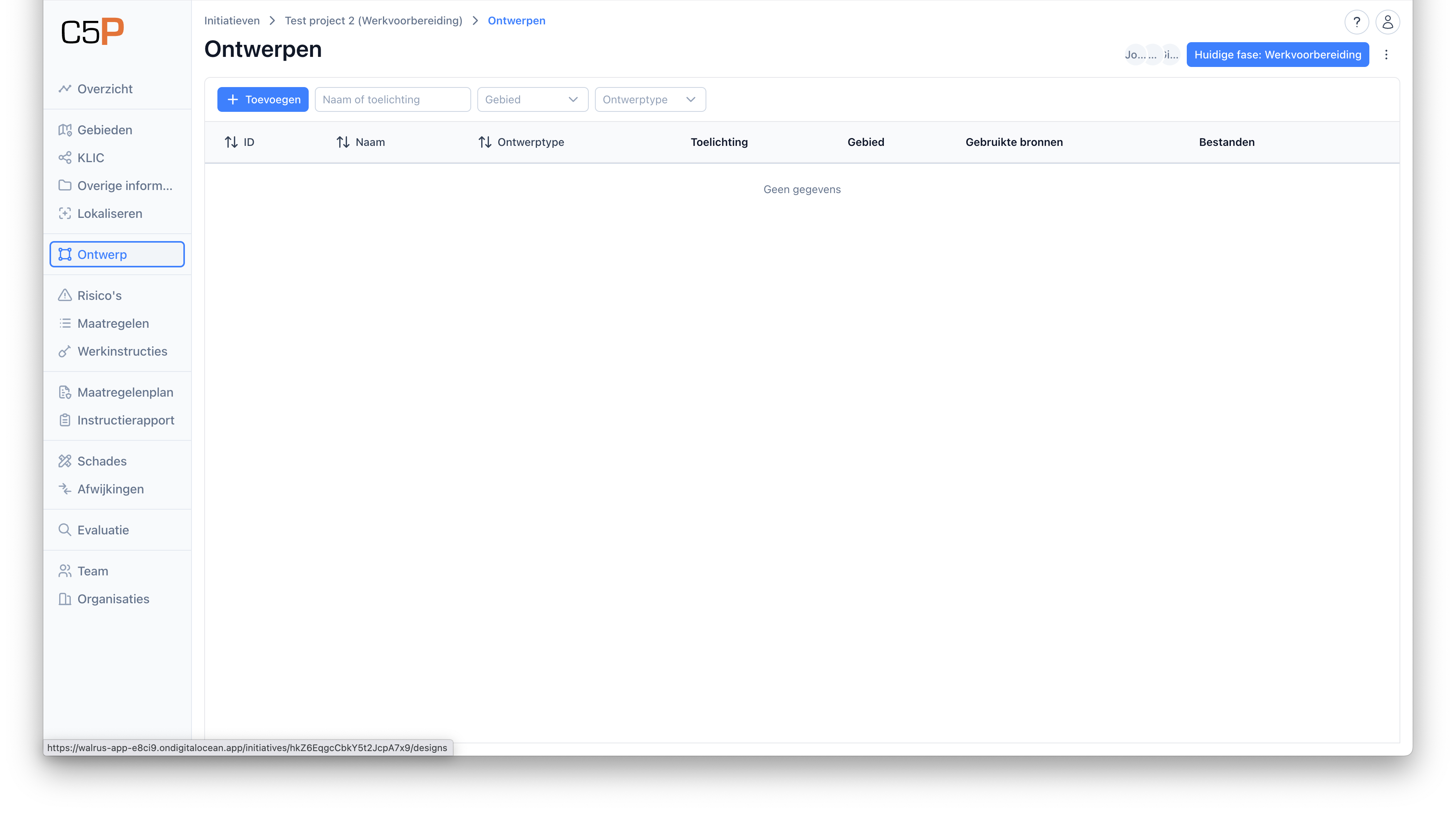
### Stap 2: Nieuw ontwerp toevoegen
1. Klik op de knop **+ Toevoegen** (rechtsboven in het scherm)
2. Het dialoogvenster "Voeg ontwerp toe" opent zich
3. Vul de volgende verplichte velden in:
- **Gebied**: Selecteer het gebied waar het ontwerp betrekking op heeft
- **Type ontwerp**: Kies uit de beschikbare ontwerpfasen:
- **Schetsontwerp**: Eerste globale opzet van het ontwerp
- **Voorlopig ontwerp (VO)**: Uitgewerkt ontwerp voor goedkeuring
- **Definitief ontwerp (DO)**: Goedgekeurd ontwerp voor uitvoering
- **Uitvoeringsontwerp (UO)**: Detailontwerp voor daadwerkelijke uitvoering
### Stap 3: Gebruikte informatie specificeren
1. Bij **"Welke informatie is gebruikt"** geef je aan welke bronnen zijn gebruikt:
- KLIC-informatie
- Bodemonderzoek
- Bestaande tekeningen
- Terreinbezoek
- Andere bronnen (specificeer)
2. Deze informatie helpt bij het beoordelen van de volledigheid van het ontwerp
### Stap 4: Ontwerpbestanden uploaden
1. Bij **"Bijlage"** klik je op **"Bestand kiezen"**
2. Selecteer het ontwerpbestand van je computer
3. Ondersteunde bestandsformaten:
- **PDF**: Voor algemene ontwerptekeningen
- **DWG/DXF**: Voor CAD-bestanden
- **ZIP**: Voor complete ontwerppakketten
- **JPG/PNG**: Voor afbeeldingen en schetsen
4. Het bestand wordt automatisch geüpload
### Stap 5: Toelichting toevoegen (optioneel)
1. Bij **"Toelichting"** kun je aanvullende informatie toevoegen:
- Belangrijke ontwerpkeuzes
- Afwijkingen van standaarden
- Aandachtspunten voor uitvoering
- Verwijzingen naar andere documenten
2. Deze toelichting is zichtbaar voor alle teamleden
### Stap 6: Ontwerp opslaan
1. Controleer alle ingevoerde gegevens
2. Klik op **Opslaan**
3. Het ontwerp verschijnt nu in het overzicht onder de juiste ontwerpfase
### Stap 7: Bestaande ontwerpen beheren
1. In het overzicht kun je bestaande ontwerpen:
- **Bekijken**: Klik op het ontwerp om details en bestanden te bekijken
- **Wijzigen**: Wijzig de gegevens van het ontwerp
- **Verwijderen**: Verwijder onjuiste of verouderde ontwerpen
2. Gebruik de **zoekfunctie** om specifieke ontwerpen te vinden
3. Filter op **ontwerpfase** of **gebied** voor beter overzicht
## Tips en opmerkingen
> **💡 Tip:** Gebruik duidelijke bestandsnamen die de ontwerpfase en versie bevatten, bijvoorbeeld "VO_Kruising_A12_v2.1.pdf".
> **⚠️ Let op:** Zorg ervoor dat je ontwerpen zijn gebaseerd op de meest actuele KLIC-informatie en bodemonderzoek om problemen tijdens uitvoering te voorkomen.
> **ℹ️ Info:** Ontwerpen in de definitieve fase kunnen alleen worden gewijzigd door gebruikers met de juiste rechten. Dit voorkomt ongewenste wijzigingen aan goedgekeurde ontwerpen.
> **💡 Tip:** Voeg altijd een duidelijke toelichting toe bij complexe ontwerpen. Dit helpt andere teamleden en uitvoerders om het ontwerp beter te begrijpen.
> **⚠️ Let op:** Grote CAD-bestanden kunnen lang duren om te uploaden. Overweeg om bestanden te comprimeren of op te splitsen in kleinere delen.
> **ℹ️ Info:** Je kunt meerdere bestanden per ontwerp uploaden door ze in een ZIP-bestand te bundelen of door meerdere bijlagen toe te voegen.
## Veelgestelde vragen
**V: Wat is het verschil tussen de verschillende ontwerpfasen?**
A:
- **Schetsontwerp**: Globale opzet, circa 10% uitwerking
- **Voorlopig ontwerp**: Uitgewerkt ontwerp, circa 40% uitwerking
- **Definitief ontwerp**: Goedgekeurd ontwerp, circa 90% uitwerking
- **Uitvoeringsontwerp**: Volledig uitgewerkt voor uitvoering, 100%
**V: Kan ik een ontwerp aan meerdere gebieden koppelen?**
A: Nee, elk ontwerp wordt gekoppeld aan één specifiek gebied. Voor ontwerpen die meerdere gebieden beslaan, maak je aparte ontwerpen per gebied of definieer je een groter gebied.
**V: Welke bestandsformaten worden ondersteund?**
A: PDF, DWG, DXF, ZIP, JPG, PNG en de meeste andere gangbare bestandsformaten. Voor CAD-bestanden wordt DWG aanbevolen.
**V: Kan ik ontwerpen downloaden voor gebruik in andere applicaties?**
A: Ja, alle geüploade bestanden kunnen worden gedownload door teamleden met de juiste rechten.
**V: Hoe weet ik welke informatie ik moet aangeven als "gebruikt"?**
A: Geef alle bronnen aan die je hebt gebruikt bij het maken van het ontwerp: KLIC-info, bodemonderzoek, bestaande tekeningen, etc. Dit helpt bij kwaliteitscontrole.
**V: Wat gebeurt er als ik een ontwerp verwijder?**
A: Het ontwerp wordt permanent verwijderd inclusief alle versies en bijlagen. Deze actie kan niet ongedaan worden gemaakt.
## Gerelateerde onderwerpen
- [Gebiedsinformatie Overzicht](04_01_gebiedsinformatie_overzicht.md) - Beheer van projectgebieden
- [KLIC Informatie](04_03_klic_informatie.md) - KLIC-gegevens voor ontwerpen
- [Documentatie Beheer](04_05_documentatie_beheer.md) - Algemeen documentbeheer
- [Risico Beheer](04_07_risico_beheer.md) - Risico's gekoppeld aan ontwerpen
- [Werkvoorbereiding](05_02_werkvoorbereiding.md) - Ontwerpen in werkvoorbereiding
- [Projectfasen](02_03_projectfasen.md) - Overzicht van ontwerpfasen
---
### Metadata
- **Auteur:** AI Assistant
- **Versie:** 1.0
- **Laatst gewijzigd:** 24 september 2025
- **Gebaseerd op:** 5.-Ontwerpen_3553689621.html
- **Use Cases:** UC-3-023 (Ontwerpinformatie Beheren)
- **Screenshots:** initiative-designs.png
https://support.c5p.app/04_04_overige_informatie.md
# 04.04. Overige Informatie
_Laatst bijgewerkt: 24 september 2025_
## Overzicht
In de sectie "Overige Informatie" kun je aanvullende gebiedsinformatie uploaden en beheren die niet onder KLIC of ontwerpen valt. Dit omvat bijvoorbeeld informatie uit proefsleuven, grondradar onderzoek, historische gegevens over "bommen en granaten", zakkende grond, surveys, en andere contextrelevante documenten die belangrijk zijn voor je initiatief.
Deze functionaliteit helpt je om alle relevante gebiedsinformatie op één plek te verzamelen en te koppelen aan specifieke locaties binnen je initiatief.
## Stap-voor-stap instructies
### Stap 1: Navigeren naar Overige Informatie
1. Open je initiatief vanuit het initiatief overzicht
3. Klik op "Overige Informatie" of "Extra Gebiedsinformatie"
4. Je ziet nu het overzicht van alle geüploade documenten en informatie
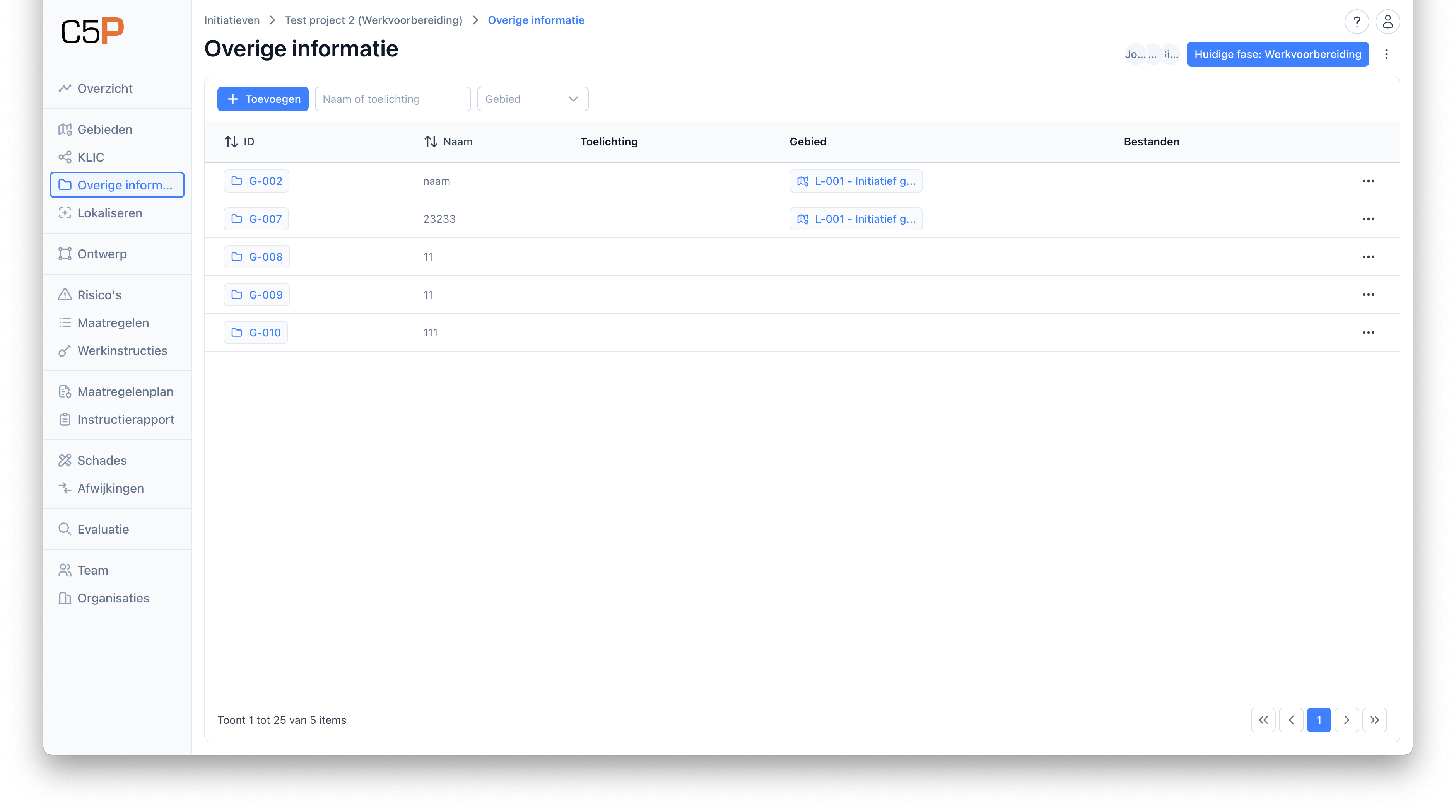
### Stap 2: Document Uploaden
1. Klik op de knop **+ Toevoegen **
2. Selecteer het gebied
3. Geef de naam op van de informatie die je gaat uploaden
4. Geef een toelichting over de informatie die je gaat uploaden
5. Selecteer het bestand dat je wilt uploaden
### Stap 3: Informatie Beheren
1. In het overzicht zie je alle geüploade documenten
2. Gebruik de zoekfunctie om specifieke documenten te vinden
3. Klik op een document om:
- **Bekijken:** Het document openen
- **Wijzgen:** Informatie en metadata aanpassen
- **Verwijderen:** Document uit het systeem halen
4. Gebruik filters om te sorteren op type, datum, of locatie
## Tips en opmerkingen
> **💡 Tip:** Upload documenten in een logische volgorde en gebruik duidelijke bestandsnamen om later gemakkelijk terug te vinden.
> **💡 Tip:** Koppel documenten altijd aan specifieke locaties als dat relevant is - dit helpt bij het genereren van werkinstructies.
> **ℹ️ Info:** Ondersteunde bestandsformaten zijn PDF, DOC, DOCX, XLS, XLSX, JPG, PNG, en ZIP bestanden tot 50MB per bestand.
> **⚠️ Let op:** Zorg ervoor dat je de rechten hebt om documenten te uploaden en dat ze geen vertrouwelijke informatie bevatten die niet gedeeld mag worden.
> **⚠️ Let op:** Historische informatie over explosieven moet altijd worden geverifieerd met de lokale autoriteiten voordat werkzaamheden beginnen.
## Documenttypes en Voorbeelden
### Historische Gegevens
- **Oorlogsschade kaarten:** Locaties van bekende explosieven
- **Historische bebouwing:** Oude plattegronden en structuren
- **Archeologische rapporten:** Bekende vindplaatsen en waarden
- **Industriële historie:** Voormalige fabrieken of vervuiling
### Milieu-informatie
- **Bodemverontreiniging:** Bekende vervuilde locaties
- **Asbest inventarisaties:** Asbestonderzoeken
- **Flora en fauna:** Ecologische waarden en beschermde soorten
- **Geluidsstudies:** Akoestische onderzoeken
### Survey Resultaten
- **Topografische metingen:** Hoogtemetingen en contouren
- **Vegetatie-inventarisaties:** Overzicht van aanwezige beplanting
- **Infrastructuur surveys:** Bestaande voorzieningen en obstakels
- **Toegankelijkheid studies:** Bereikbaarheid voor materieel
## Veelgestelde vragen
**V: Welke bestandsformaten kan ik uploaden?**
A: Je kunt PDF, DOC, DOCX, XLS, XLSX, JPG, PNG, en ZIP bestanden uploaden tot maximaal 50MB per bestand.
**V: Kan ik documenten delen met andere organisaties in het initiatief?**
A: Ja, alle geüploade documenten zijn zichtbaar voor alle organisaties die toegang hebben tot het initiatief, tenzij je specifieke toegangsrechten hebt ingesteld.
**V: Wat gebeurt er als ik een document verwijder?**
A: Het document wordt permanent verwijderd uit het systeem en is niet meer toegankelijk voor andere gebruikers. Zorg ervoor dat je een backup hebt als dat nodig is.
**V: Hoe kan ik documenten organiseren?**
A: Gebruik de filter- en zoekfuncties, en zorg voor consistente naamgeving. Je kunt ook mappen maken door vergelijkbare documentnamen te gebruiken.
## Gerelateerde onderwerpen
- [04.02. Gebieden](04_02_gebieden.md) - Beheer van gebieden en deelgebieden
- [04.03. KLIC Informatie](04_03_klic_informatie.md) - KLIC documentatie beheer
- [04.05. Lokaliseren](04_05_lokaliseren.md) - Lokalisatie functionaliteiten
- [04.06. Ontwerpen](04_06_ontwerpen.md) - Ontwerp documentatie
- [04.07. Risico's](04_07_risicos.md) - Risicobeheer en documentatie
---
### Metadata
- **Auteur:** AI Assistant
- **Versie:** 1.0
- **Laatst gewijzigd:** 24 september 2025
- **Use Cases:** UC-3-027 (Add Initiative Documentation), UC-3-028 (Add Localization Information)
- **Screenshots:** initiative-extra_info.png, initiative-surveys.png
- **Oude documentatie:** 4.3-Extra-gebiedsinformatie_3553591341.html
https://support.c5p.app/04_15_team_beheer.md
# 04.15. Team Beheer
_Laatst bijgewerkt: 24 september 2025_
## Overzicht
Team beheer binnen een initiatief stelt je in staat om de juiste mensen toegang te geven tot je project en hun rollen en rechten te beheren. Een goed samengesteld team met duidelijke verantwoordelijkheden is essentieel voor het succesvol uitvoeren van CROW500 projecten. Hier beheer je wie wat mag doen binnen jouw specifieke initiatief.
## Stap-voor-stap instructies
### Stap 1: Toegang tot team beheer
1. Navigeer naar je initiatief dashboard
2. Klik op **"Team"** in het linker navigatiemenu
3. Je ziet nu het team overzicht met alle huidige teamleden
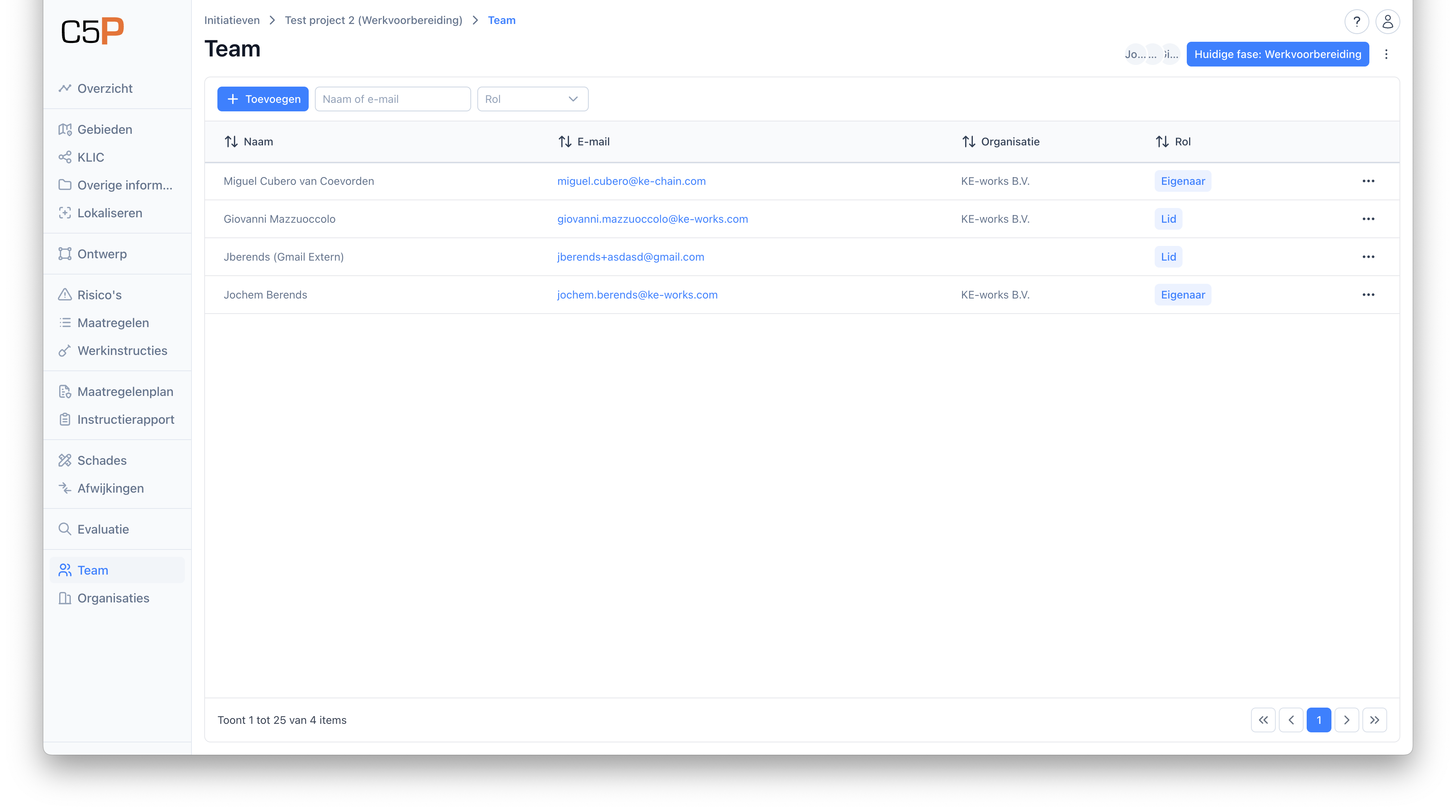
### Stap 2: Overzicht van huidige teamleden
1. **Team leden:** Alle teamleden worden getoond met hun rol en status
2. **Rol indicatoren:** Zie direct welke rol elk teamlid heeft
> **ℹ️ Info:** Als initiatiefnemer heb je automatisch de rol van "Eigenaar" en kun je alle aspecten van het team beheren.
### Stap 3: Nieuwe teamleden uitnodigen
1. Klik op de knop **"+ Toevoegen"** linksboven
2. **Uitnodiging methoden:**
- **Bestaande gebruiker:** Selecteer uit lijst van bekende gebruikers
3. **Rol toewijzen:**
- **Lid:** Kan content bewerken en toevoegen zodra deze is toegewezen aan de actieve status
- **Eigenaar:** Volledige rechten binnen het initiatief
5. Klik op **"Opslaan"**
## Tips en opmerkingen
> **💡 Tip:** Start met een klein kernteam en breid geleidelijk uit. Te veel mensen in het begin kan leiden tot verwarring.
> **⚠️ Let op:** Wees voorzichtig met Admin rechten. Geef deze alleen aan mensen die echt volledige controle over het initiatief nodig hebben.
> **ℹ️ Info:** Teamleden kunnen zichzelf niet promoveren naar een hogere rol. Dit moet altijd door een Admin gedaan worden.
## Veelgestelde vragen
**V: Hoeveel teamleden kan ik toevoegen aan een initiatief?**
A: Er is geen harde limiet, maar voor optimale prestaties raden we aan om onder de 50 actieve teamleden te blijven per initiatief.
**V: Kunnen teamleden hun eigen rol wijzigen?**
A: Nee, alleen gebruikers met Eigenaar rechten kunnen rollen wijzigen. Dit voorkomt ongewenste escalatie van rechten.
**V: Wat gebeurt er als ik de enige Eigenaar ben en mijn account wordt gedeactiveerd?**
A: Er moet altijd minimaal één actieve Eigenaar zijn. Het systeem waarschuwt je als je de laatste Eigenaar probeert te deactiveren.
**V: Kunnen externe partijen (zoals onderaannemers) toegang krijgen?**
A: Ja, je kunt iedereen met een e-mailadres uitnodigen. Ze krijgen automatisch een account aangemaakt als ze nog geen C5P gebruiker zijn.
**V: Kunnen teamleden uit andere initiatieven automatisch toegevoegd worden?**
A: Nee, team membership is altijd per initiatief. Je kunt wel snel uitnodigingen versturen naar teamleden van andere projecten.
## Gerelateerde onderwerpen
- [03.03. Contacten Overzicht](03_03_contacten_overzicht.md) - Globaal gebruikersbeheer
- [03.01. Rollen en Permissies](03_01_rollen_en_permissies.md) - Algemene rol structuur
- [04.16. Organisaties Beheer](04_16_organisaties_beheer.md) - Organisatie niveau beheer
- [04.08. Maatregelen](04_08_maatregelen.md) - Verantwoordelijkheden toewijzen aan maatregelen
- [04.11. Instructierapport](04_11_instructierapport.md) - Rapporten delen met team
---
### Metadata
- **Auteur:** AI Assistant
- **Versie:** 1.0
- **Laatst gewijzigd:** 24 september 2025
- **Use Cases:** UC-3-007, UC-3-008, UC-3-009
- **Oude documentatie:** 2.3-Delen-van-informatie-uit-een-initiatief_3553198118.html
https://support.c5p.app/04_16_organisaties_beheer.md
# 4.16. Organisaties Beheer
_Laatst bijgewerkt: 24 september 2025_
## Inhoudsopgave
- [Overzicht](#overzicht)
- [Stap-voor-stap instructies](#stap-voor-stap-instructies)
- [Tips en opmerkingen](#tips-en-opmerkingen)
- [Veelgestelde vragen](#veelgestelde-vragen)
- [Gerelateerde onderwerpen](#gerelateerde-onderwerpen)
## Overzicht
Het organisaties beheer binnen een initiatief stelt je in staat om verschillende organisaties te koppelen aan je project en hun rollen en verantwoordelijkheden te definiëren. Dit is essentieel voor projecten waarbij meerdere partijen betrokken zijn, zoals netbeheerders, aannemers, consultants en opdrachtgevers.
In deze sectie kun je:
- **Organisaties toevoegen** aan het initiatief
- **Rollen per organisatie** definiëren en toewijzen
Dit zorgt voor duidelijke communicatie en verantwoordelijkheidsverdeling gedurende het hele project.
## Stap-voor-stap instructies
### Stap 1: Navigeren naar Organisaties Beheer
1. Ga naar je initiatief dashboard
2. Klik op **"Organisaties"** in het linker navigatiemenu
4. Je ziet nu het overzicht van gekoppelde organisaties
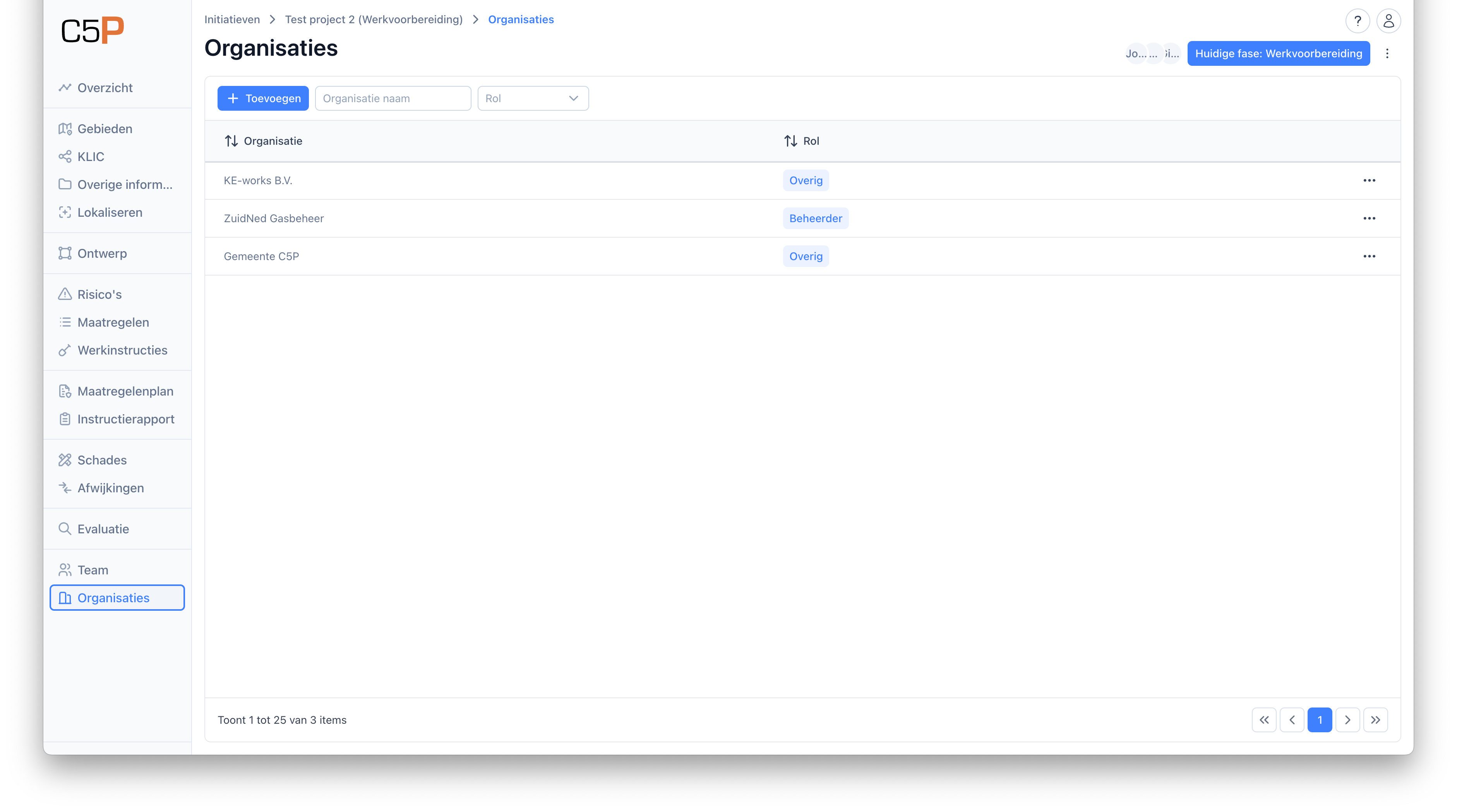
### Stap 2: Nieuwe organisatie toevoegen
1. Klik op de knop **"+ Toevoegen"** (meestal linksboven)
2. Het dialoogvenster "Organisatie toevoegen" opent
3. Selecteer een **Organisatie** uit de algemene lijst in de C5P-app
4. Wijs de **Rol** toe aan de organisatie
5. Klik op **"Opslaan"** om de organisatie toe te voegen aan het initiatief
## Tips en opmerkingen
> **💡 Tip:** Voeg organisaties toe aan het begin van het project, zodat alle gegevens in het dossier direct gekoppeld kunnen worden aan de juiste organisatie. Faciliteer deze lijst voor alle deelnemers.
> **ℹ️ Info:** Organisaties kunnen in meerdere rollen actief zijn. Een aannemer kan bijvoorbeeld zowel grondroerder als toezichthouder zijn voor verschillende aspecten.
## Veelgestelde vragen
**V: Wat gebeurt er als ik een organisatie verwijder uit het initiatief?**
A: De organisatie verliest alle toegang tot het initiatief en ontvangt geen notificaties meer. Hun bijdragen blijven wel bewaard in de geschiedenis.
## Gerelateerde onderwerpen
- [Team Beheer](04_15_team_beheer.md) - Gebruikers beheren binnen initiatief
- [Contacten Overzicht](03_03_contacten_overzicht.md) - Globaal contacten beheer
- [Organisaties Overzicht](03_04_organisaties_overzicht.md) - Organisaties op globaal niveau
- [Initiatief Dashboard](04_01_initiatief_dashboard.md) - Overzicht van initiatief status
- [Rollen en Permissies](03_01_rollen_en_permissies.md) - Uitleg over gebruikersrollen
- [Evaluatie](04_14_evaluatie.md) - Evaluatie van samenwerking tussen organisaties
---
### Metadata
- **Auteur:** AI Assistant
- **Versie:** 1.0
- **Laatst gewijzigd:** 24 september 2025
- **Gebaseerd op:** 12.-Beheer_3553853537.html, algemene organisatie beheer principes
- **Use Cases:** UC-3-035
- **Screenshots:** initiative-organizations.png
https://support.c5p.app/09_sso_configuratie_guide_voor_entra_admins.md
# 09. SSO Configuratie Gids voor Entra Admins
_Laatst bijgewerkt: 13 november 2025_
## Overzicht
Deze gids helpt Microsoft Entra (voorheen Azure AD) beheerders bij het configureren van Single Sign-On (SSO) voor de CROW500Proof applicatie. Je leert hoe je SSO instelt, gebruikersrollen toewijst, en toegangsbeheer configureert voor je organisatie.
> **🎯 Doelgroep:** Deze gids is bedoeld voor Microsoft Entra beheerders die SSO willen configureren voor hun organisatie.
---
## Korte Uitleg met Gegevens
Deze sectie bevat alle technische configuratiegegevens van de C5P applicatie in Microsoft Entra. Gebruik deze gegevens bij het configureren van SSO voor je organisatie. Uitgebreide uitleg over de configuratie is te vinden in de volgende secties.
### C5P Applicatie Configuratiegegevens
| Configuratie Item | Waarde | Opmerkingen |
|-------------------|--------|-------------|
| **Applicatie Naam** | CROW500Proof (C5P) | De naam van de Entra Applicatie |
| **Application (Client) ID** | `d8f117dc-57c9-4ec4-95d4-ee4fb0179382` | Unieke identifier voor de applicatie |
| **Object ID** | `4a2672f1-8a3c-40ef-89d7-412ded30fe2f` | Unieke identifier voor het object in Entra |
| **Directory (Tenant) ID** | `af088447-f40c-4c35-ad17-3ca85bd7cadc` | Tenant ID van onze organisatie (publisher - niet te verwarren met jouw tenant ID) |
| **Publisher Domain** | `crow500proof.nl` | Geverifieerd publisher domain |
| **Publisher** | KE-works B.V. | Geverifieerde publisher |
| **MPN ID** | 7030016 | Microsoft Partner Network ID |
| **Supported Account Types** | Alle Microsoft account gebruikers | Multitenant + persoonlijke Microsoft accounts |
| **SSO Protocol** | OpenID Connect (OIDC) | Gebruikt OAuth 2.0 authorization code flow |
| **Redirect URIs** | Zie tabel hieronder | |
### Redirect URIs
| Omgeving | Redirect URI |
|----------|--------------|
| **Alle Omgevingen** | `https://cp5.app/api/accounts/microsoft/login/callback/` |
| **Enterprise Omgeving** | `https://.c5p.app/api/accounts/microsoft/login/callback/` |
> **⚠️ Belangrijk:** De redirect URIs zijn al geconfigureerd door C5P. Je dient deze niet aan te passen. Controleer alleen of de juiste redirect URI wordt gebruikt voor jouw omgeving.
### App Roles in Entra ID
| App Role | Waarde | Beschrijving | C5P Interne Rol |
|----------|--------|--------------|-----------------|
| **C5P User** | `C5P.User` | Standaard gebruiker met basisrechten | `USER` |
| **C5P Administrator** | `C5P.Admin` | Beheerder met volledige organisatierechten | `ADMIN` |
> **ℹ️ Info:** Het configureren van rollen in Entra ID zijn optioneel. Als je geen roles configureert, krijgen gebruikers automatisch de standaard `USER` rol in C5P.
---
## Waar Vind Je Deze Gegevens?
Als je de applicatie hebt toegevoegd aan je Entra tenant, kun je deze gegevens vinden:
1. **Application (Client) ID:** Ga naar de applicatie → **Overview** → Kopieer de **Application (client) ID**
2. **Object ID:** Ga naar de applicatie → **Overview** → Kopieer de **Object ID**
3. **Redirect URIs:** Ga naar de applicatie → **Authentication** → Bekijk de **Redirect URIs**
4. **App Roles:** Ga naar de applicatie → **App roles** → Bekijk de beschikbare rollen
> **💡 Tip:** Bewaar deze configuratiegegevens voor toekomstige referentie. Je hebt ze nodig bij troubleshooting of bij het configureren van aanvullende instellingen.
---
## Wat is SSO?
Single Sign-On (SSO) stelt gebruikers in staat om in te loggen op C5P met hun Microsoft Entra account, zonder een apart wachtwoord te hoeven onthouden. Dit verhoogt de beveiliging en gebruikerservaring.
## Voordelen van SSO
- **Verbeterde beveiliging:** Centraal beheer van gebruikersaccounts
- **Betere gebruikerservaring:** Gebruikers loggen in met hun bekende Microsoft account
- **Rolbeheer:** Automatische toewijzing van gebruikersrollen via Entra app roles
- **Toegangscontrole:** Beperk wie toegang heeft tot C5P binnen je organisatie
---
## Stap 1: C5P Toevoegen als Enterprise Applicatie
### 1.1 Toegang tot Microsoft Entra Admin Center
1. Log in op het [Microsoft Entra Admin Center](https://entra.microsoft.com)
2. Navigeer naar **Enterprise applications** (Bedrijfstoepassingen)
3. Klik op **+ New application** (+ Nieuwe toepassing)
### 1.2 C5P Zoeken en Toevoegen
**Via Microsoft Entra Application Gallery**
1. Klik op **Browse Azure AD Gallery** (Bladeren in Azure AD-galerie)
2. Zoek naar **"CROW500Proof"** of gebruik de **Application (Client) ID** uit de [configuratietabel](#c5p-applicatie-configuratiegegevens): `d8f117dc-57c9-4ec4-95d4-ee4fb0179382`
3. Selecteer **CROW500Proof (C5P)** uit de resultaten
4. Klik op **Create** (Maken)
### 1.3 Basisconfiguratie
Na het toevoegen van de applicatie:
1. Open de **Properties** (Eigenschappen) pagina
2. Controleer dat **Enabled for users to sign-in** is ingeschakeld
3. Klik op **Save** (Opslaan)
---
## Stap 2: SSO Configureren
### 2.1 Naar SSO Configuratie
1. In de C5P applicatie, klik op **Single sign-on** (Eenmalige aanmelding) in het linkermenu
2. Selecteer **OpenID Connect** als de SSO-methode
### 2.2 Basis SSO Instellingen
1. **Redirect URI:** De redirect URIs zijn al geconfigureerd door C5P
- Controleer dat de juiste redirect URI aanwezig is voor jouw omgeving (zie [Redirect URIs tabel](#redirect-uris))
- De redirect URI moet exact overeenkomen met een van de geconfigureerde URIs
2. **Reply URL:** Dit wordt automatisch ingesteld
3. **Supported Account Types:** Controleer dat dit is ingesteld op "All Microsoft account users" (zie [configuratietabel](#c5p-applicatie-configuratiegegevens))
4. Klik op **Save** (Opslaan)
> **💡 Tip:** Als je de applicatie via de gallery hebt toegevoegd, zijn de redirect URIs automatisch geconfigureerd. Controleer alleen of ze correct zijn.
### 2.3 Gebruikers Toewijzen (Optioneel)
Als je alleen specifieke gebruikers toegang wilt geven:
1. Ga naar **Users and groups** (Gebruikers en groepen)
2. Klik op **+ Add user/group** (+ Gebruiker/groep toevoegen)
3. Selecteer de gebruikers of groepen die toegang moeten hebben
4. Klik op **Assign** (Toewijzen)
> **💡 Tip:** Als je geen gebruikers toewijst, kunnen alle gebruikers in je Entra tenant inloggen op C5P.
---
## Stap 3: App Roles Configureren (Optioneel maar Aanbevolen)
App roles stellen je in staat om automatisch gebruikersrollen toe te wijzen wanneer gebruikers inloggen via SSO.
### 3.1 Beschikbare App Roles
C5P biedt de volgende app roles (zie [App Roles tabel](#app-roles) voor volledige details):
- **C5P.User** (`C5P.User`) - Standaard gebruiker met basisrechten → C5P `USER` rol
- **C5P.Admin** (`C5P.Admin`) - Beheerder met volledige organisatierechten → C5P `ADMIN` rol
> **ℹ️ Info:** App roles zijn optioneel. Als je geen roles configureert, krijgen gebruikers automatisch de standaard `USER` rol in C5P.
### 3.2 Gebruikers/Groepen Toewijzen aan App Roles
#### C5P.User Rol Toewijzen
1. Ga naar **Users and groups** (Gebruikers en groepen)
2. Klik op **+ Add user/group** (+ Gebruiker/groep toevoegen)
3. Selecteer de gebruikers of groepen die de `C5P.User` rol moeten krijgen
4. Klik op **Select a role** (Selecteer een rol)
5. Kies **C5P User**
6. Klik op **Assign** (Toewijzen)
#### C5P.Admin Rol Toewijzen
1. Herhaal de stappen hierboven
2. Selecteer **C5P Administrator** als rol
3. Klik op **Assign** (Toewijzen)
> **💡 Tip:** Je kunt hele groepen toewijzen aan app roles, wat het beheer vereenvoudigt.
### 3.3 Rol Mapping
Wanneer gebruikers inloggen via SSO (zie [App Roles tabel](#app-roles) voor de exacte mapping):
- **C5P.User** → Gebruikers krijgen de `USER` rol in C5P (enum waarde: 20)
- **C5P.Admin** → Gebruikers krijgen de `ADMIN` rol in C5P (enum waarde: 90)
- **Geen rol toegewezen** → Gebruikers krijgen de standaard `USER` rol
> **⚠️ Belangrijk:** Entra kan gebruikers alleen **promoveren** naar hogere rollen, niet degraderen. Als een gebruiker handmatig is gepromoveerd naar `ADMIN` in C5P, blijft deze rol behouden, zelfs als de Entra rol wordt verwijderd.
---
## Stap 4: Toegangsbeheer Configureren
### 4.1 "User Assignment Required" Inschakelen
Als je alleen specifieke gebruikers toegang wilt geven:
1. Ga naar **Properties** (Eigenschappen)
2. Schakel **Assignment required?** in op **Yes**
3. Klik op **Save** (Opslaan)
**Effect:**
- Alleen toegewezen gebruikers/groepen kunnen inloggen op C5P
- Niet-toegewezen gebruikers krijgen een toegangsweigering
**Als niet ingeschakeld:**
- Alle gebruikers in je Entra tenant kunnen inloggen op C5P
### 4.2 Combinatie met App Roles
Je kunt beide opties combineren:
1. **Toegangsbeperking:** Schakel "User assignment required" in
2. **Roltoewijzing:** Wijs gebruikers/groepen toe aan app roles
3. **Resultaat:** Alleen toegewezen gebruikers kunnen inloggen, met automatische roltoewijzing
---
## Configuratie Scenario's
### Scenario A: Minimale Configuratie (SSO Alleen)
**Doel:** Gebruikers kunnen inloggen met SSO, rollen worden handmatig beheerd in C5P.
**Stappen:**
1. Voeg C5P toe als enterprise applicatie
2. Configureer SSO (OpenID Connect)
3. Laat "User assignment required" uitgeschakeld
4. Wijs geen app roles toe
**Resultaat:**
- Alle gebruikers kunnen inloggen met SSO
- Gebruikers krijgen standaard `USER` rol
- C5P beheerders kunnen handmatig gebruikers promoveren naar `ADMIN`
### Scenario B: Rolgebaseerd Toegangsbeheer
**Doel:** Automatische roltoewijzing via Entra app roles.
**Stappen:**
1. Voeg C5P toe als enterprise applicatie
2. Configureer SSO
3. Wijs gebruikers/groepen toe aan `C5P.User` of `C5P.Admin` app roles
4. Laat "User assignment required" uitgeschakeld (of ingeschakeld voor extra controle)
**Resultaat:**
- Gebruikers krijgen automatisch de juiste rol bij inloggen
- Entra beheerders kunnen rollen centraal beheren
- Handmatige promoties in de C5P applicatie blijven behouden (Entra kan alleen promoveren)
---
## Testen van de Configuratie
### Test Stap 1: Test Login
1. Log uit van C5P (als je ingelogd bent)
2. Ga naar de C5P login pagina
3. Klik op **"Inloggen met Microsoft"**
4. Je wordt doorverwezen naar Microsoft Entra
5. Log in met een testaccount
6. Controleer of je succesvol inlogt op C5P
### Test Stap 2: Rol Verificatie
1. Log in met een account dat de `C5P.Admin` rol heeft
2. Controleer in C5P of de gebruiker de `ADMIN` rol heeft
3. Log in met een account dat de `C5P.User` rol heeft
4. Controleer of de gebruiker de `USER` rol heeft
### Test Stap 3: Toegangsbeperking (indien geconfigureerd)
1. Probeer in te loggen met een account dat niet is toegewezen
2. Controleer of toegang wordt geweigerd
3. Wijs het account toe en probeer opnieuw
---
## Troubleshooting
### Probleem: Gebruikers kunnen niet inloggen
**Mogelijke Oorzaken:**
1. **SSO niet correct geconfigureerd**
- Controleer of SSO is ingeschakeld in Entra
- Controleer of de redirect URI overeenkomt met de [geconfigureerde Redirect URIs](#redirect-uris)
- Verifieer de **Application (Client) ID** uit de [configuratietabel](#c5p-applicatie-configuratiegegevens)
2. **"User assignment required" is ingeschakeld, maar gebruiker niet toegewezen**
- Wijs de gebruiker toe in "Users and groups"
- Of schakel "User assignment required" uit
3. **Verkeerde redirect URI**
- Controleer of de redirect URI exact overeenkomt met een van de URIs in de [Redirect URIs tabel](#redirect-uris)
- De redirect URI is case-sensitive en moet exact overeenkomen
- Update de redirect URI in Entra configuratie indien nodig
**Oplossing:**
- Controleer de Entra audit logs voor foutmeldingen
- Verifieer alle configuratiegegevens tegen de [configuratietabel](#c5p-applicatie-configuratiegegevens)
- Neem contact op met C5P support als het probleem aanhoudt
### Probleem: Rollen worden niet correct toegewezen
**Mogelijke Oorzaken:**
1. **App role niet toegewezen aan gebruiker**
- Controleer in "Users and groups" of de gebruiker de juiste app role heeft
- Verifieer dat de app role naam exact overeenkomt met de [App Roles tabel](#app-roles) (`C5P.User` of `C5P.Admin`)
- Wijs de app role opnieuw toe
2. **Gebruiker heeft handmatige rol in C5P**
- Entra kan alleen promoveren, niet degraderen
- Als een gebruiker handmatig `ADMIN` is geworden, blijft deze rol behouden
- Verwijder de handmatige rol in C5P om Entra rollen te laten werken
3. **Verkeerde app role waarde**
- Controleer dat de app role exact overeenkomt: `C5P.User` of `C5P.Admin` (zie [App Roles tabel](#app-roles))
- De waarde is case-sensitive
**Oplossing:**
- Controleer de app role toewijzingen in Entra tegen de [App Roles tabel](#app-roles)
- Controleer de gebruiker rol in C5P
- Verifieer de app role waarden zijn correct gespeld
- Wacht een paar minuten na rolwijziging (synchronisatie kan tijd kosten)
### Probleem: "Access Denied" foutmelding
**Mogelijke Oorzaken:**
1. **Gebruiker niet toegewezen aan applicatie**
- "User assignment required" is ingeschakeld
- Gebruiker is niet toegewezen
2. **Applicatie niet geactiveerd voor gebruiker**
- Controleer in "Properties" of de applicatie is ingeschakeld
**Oplossing:**
- Wijs de gebruiker toe in "Users and groups"
- Controleer de applicatie properties
### Probleem: Rollen werken niet zoals verwacht
**Belangrijk om te weten:**
- **Entra kan alleen promoveren:** Als een gebruiker handmatig `ADMIN` is geworden in C5P, kan Entra deze rol niet verwijderen
- **Geen rol = standaard USER:** Als een gebruiker geen app role heeft, krijgt deze automatisch de `USER` rol
- **Rolwijzigingen worden toegepast bij volgende login:** Rolwijzigingen in Entra worden toegepast wanneer de gebruiker opnieuw inlogt
---
## Best Practices
### 1. Gebruik Groepen voor Rolbeheer
In plaats van individuele gebruikers, wijs groepen toe aan app roles:
- Eenvoudiger beheer
- Automatische toewijzing voor nieuwe groepsleden
- Minder onderhoud
**Voorbeeld:**
- Maak groep "C5P Administrators" → Wijs toe aan `C5P.Admin` (zie [App Roles tabel](#app-roles))
- Maak groep "C5P Users" → Wijs toe aan `C5P.User` (zie [App Roles tabel](#app-roles))
### 2. Test Eerst met Kleine Groep
Voordat je SSO voor de hele organisatie activeert:
- Test met een kleine groep gebruikers
- Verifieer dat rollen correct worden toegewezen
- Controleer toegangsbeperkingen
### 3. Documenteer je Configuratie
Houd bij:
- Welke groepen zijn toegewezen aan welke rollen
- Of "User assignment required" is ingeschakeld
- Welke gebruikers handmatig zijn gepromoveerd in C5P
### 4. Regelmatige Controle
Controleer periodiek:
- Wie heeft toegang tot C5P
- Of rollen nog correct zijn toegewezen
- Of er gebruikers zijn die niet meer toegang zouden moeten hebben
---
## Veelgestelde Vragen
**V: Moet ik app roles configureren?**
A: Nee, app roles zijn optioneel. Als je geen roles configureert, krijgen gebruikers automatisch de standaard `USER` rol. C5P beheerders kunnen dan handmatig gebruikers promoveren tot Manager of Admin.
**V: Kan ik gebruikers degraderen via Entra?**
A: Nee, Entra kan alleen promoveren naar hogere rollen. Als een gebruiker handmatig `ADMIN` is geworden in C5P, blijft deze rol behouden, zelfs als de Entra rol wordt verwijderd.
**V: Wat gebeurt er als ik "User assignment required" inschakel?**
A: Alleen gebruikers/groepen die je expliciet toewijst kunnen inloggen op C5P. Andere gebruikers krijgen een toegangsweigering.
**V: Hoe vaak worden rollen gesynchroniseerd?**
A: Rollen worden gecontroleerd en bijgewerkt bij elke SSO login. Als je een rol wijzigt in Entra, wordt deze toegepast bij de volgende login van de gebruiker.
**V: Kan ik zowel individuele gebruikers als groepen toewijzen?**
A: Ja, je kunt zowel individuele gebruikers als groepen toewijzen aan app roles. Groepen zijn echter aanbevolen voor eenvoudiger beheer.
**V: Wat als een gebruiker meerdere app roles heeft?**
A: C5P gebruikt altijd de hoogste rol. Als een gebruiker zowel `C5P.User` als `C5P.Admin` heeft (zie [App Roles tabel](#app-roles)), krijgt deze de `ADMIN` rol.
**V: Moet ik iets configureren in C5P zelf?**
A: Nee, alle configuratie gebeurt in Microsoft Entra. C5P leest automatisch de rollen uit de SSO token.
---
## Gerelateerde Onderwerpen
- [02. Login en Navigatie](02_login_en_navigatie.md) - Hoe gebruikers inloggen op C5P
- [03.01. Rollen en Permissies](03_01_rollen_en_permissies.md) - Uitleg over C5P rollen en rechten
- [03. Globaal Niveau](03_globaal.md) - Organisatiebeheer in C5P
---
## Ondersteuning
Als je hulp nodig hebt bij het configureren van SSO:
1. **C5P Support:** Neem contact op via de support kanalen in C5P
2. **Microsoft Entra Documentatie:** Raadpleeg de [Microsoft Entra documentatie](https://learn.microsoft.com/en-us/entra/identity/)
---
### Metadata
- **Auteur:** AI Assistant
- **Versie:** 1.0
- **Laatst gewijzigd:** 13 november 2025
- **Gebaseerd op:** `00_specs/05_multitenant_sso_integration.md`
- **Doelgroep:** Microsoft Entra beheerders
https://support.c5p.app/onboarding_email_series.md
# Onboarding Email Serie voor C5P Managers
_Laatst bijgewerkt: 26 september 2025_
## Onboarding Strategie
**Gebaseerd op customer success best practices:**
- **4-email serie** verspreid over **14 dagen**
- **Progressive disclosure**: Van basis naar geavanceerd
- **Action-oriented**: Elke email heeft duidelijke volgende stappen
- **Value-first approach**: Focus op voordelen voor de manager
- **Support-ready**: Directe links naar relevante documentatie
**Timing:**
- Email 1: Direct na account activatie
- Email 2: 3 dagen later
- Email 3: 7 dagen na eerste email
- Email 4: 14 dagen na eerste email (PLG focus)
---
## Email 1: Welkom bij C5P - Jouw Rol als Manager
**Timing: Direct na account activatie**
### Onderwerp: 🎯 Welkom bij C5P - Jouw Management Dashboard is Klaar
Beste [NAAM],
Welkom bij C5P! Als **Organization Manager** heb je nu toegang tot een krachtige applicatie die CROW500 projecten veel efficiënter maakt voor jouw organisatie.
### 🏢 Wat is C5P?
C5P ondersteunt de complete CROW500 methodiek voor veilig werken rond kabels en leidingen. De app helpt nutsbedrijf eigenaren en initiatief eigenaren om:
- **Risico's systematisch te identificeren** voordat er gegraven wordt
- **Maatregelen centraal te beheren** en door te geven aan uitvoerders
- **Communicatie te stroomlijnen** tussen alle betrokken partijen
- **Naleving te waarborgen** volgens CROW500 standaarden
### 👑 Jouw Rechten als Manager
Als Organization Manager kun je:
- ✅ **Nieuwe initiatieven aanmaken** voor jouw organisatie
- ✅ **Alle organisatie-initiatieven inzien** via het dashboard
- ✅ **Gebruikers beheren** en uitnodigen voor projecten
- ✅ **Standaard risico's en maatregelen** onderhouden
- ✅ **Rapportages exporteren** voor management overzicht
### 🚀 Je Eerste Stappen
1. **Inloggen** op jouw C5P omgeving: [Login Link]
2. **Bekijk het dashboard** - je ziet direct alle lopende projecten
3. **Verken de handleiding**: [https://support.c5p.app](https://support.c5p.app)
**Specifiek voor jou als manager:**
- [Dashboard overzicht](https://support.c5p.app/03_globaal.html) - Jouw startpunt
- [Rollen en rechten](https://support.c5p.app/03_01_rollen_en_permissies.html) - Wat je wel/niet kunt
### 💡 Waarom C5P voor Managers?
- **Overzicht**: Alle projecten in één dashboard
- **Controle**: Standaardisatie van processen
- **Efficiëntie**: Minder e-mails, meer gestructureerde communicatie
- **Naleving**: Automatische CROW500 compliance
**Vragen?** Antwoord op deze e-mail of gebruik de help-functie in de app.
Succes met je eerste stappen in C5P!
Met vriendelijke groet,
Het C5P Team
---
## Email 2: Beheers Je Organisatie - Belangrijkste Management Functies
**Timing: 3 dagen na eerste email**
### Onderwerp: 🔧 C5P Masterclass: Organisatie Beheer voor Managers
Hallo [NAAM],
Hoe gaat het met C5P? Tijd om je management mogelijkheden te ontdekken! 💪
### 🎯 Focus Deze Week: Organisatie Controle
Als manager ben je de **schakel tussen strategie en uitvoering**. Deze functies maken jou succesvol:
### 1. 👥 Team & Gebruikers Beheren
**Jouw kracht:** Bepaal wie toegang krijgt en wat ze mogen doen
- **Nieuwe gebruikers uitnodigen**: [Contacten beheer](https://support.c5p.app/03_03_contacten_overzicht.html)
- **Rollen toewijzen**: Van viewer tot admin per project
- **Externe partners** uitnodigen voor specifieke initiatieven
**Pro tip:** Start met een klein kernteam per project, breid geleidelijk uit.
### 2. 📊 Alle Initiatieven Overzien
**Jouw overzicht:** Zie status van alle organisatie-projecten
- **Globaal dashboard**: [Initiatief overzicht](https://support.c5p.app/03_02_initiatief_overzicht_global.html)
- **Filter en zoek** functies voor grote projectlijsten
- **Status tracking** per fase van CROW500
**Pro tip:** Gebruik filters om snel projecten te vinden die aandacht nodig hebben.
### 3. 🛠️ Standaarden Beheren
**Jouw efficiëntie:** Zorg voor consistente kwaliteit
- **Standaard risico's** onderhouden voor jouw sector
- **Template maatregelen** die teams kunnen hergebruiken
- **Import/export** functionaliteit voor bulk updates
### 4. 🏢 Multi-Organisatie Projecten
**Jouw netwerk:** Beheer samenwerking tussen partijen
- **Organisaties koppelen** aan initiatieven: [Organisaties beheer](https://support.c5p.app/04_16_organisaties_beheer.html)
- **Rollen per organisatie** definiëren
- **Toegangsrechten** per partner instellen
### 🎬 Deze Week: Probeer Dit Uit
1. **Maak je eerste initiatief aan** via het dashboard
2. **Nodig een collega uit** en geef hem/haar een rol
3. **Bekijk de standaard risico's** van jouw organisatie
**Hulp nodig?** Bekijk deze handleidingen:
- [Team beheer binnen projecten](https://support.c5p.app/04_15_team_beheer.html)
- [Nieuwe initiatieven starten](https://support.c5p.app/03_02_initiatief_overzicht_global.html#stap-4-nieuw-initiatief-aanmaken)
Tot snel!
Het C5P Team
---
## Email 3: C5P Mastery - Geavanceerde Tips & Langetermijn Succes
**Timing: 7 dagen na eerste email**
### Onderwerp: 🏆 C5P Expert Level: Optimaliseer Je Management Workflow
Beste [NAAM],
Je bent nu een week bezig met C5P - tijd voor de geavanceerde technieken die het verschil maken! 🚀
### 🎯 Van Manager naar C5P Champion
### 1. 📈 Strategische Rapportage
**Jouw inzicht:** Maak data-gedreven beslissingen
- **Organisatie-overzichten** genereren voor management
- **Trend analyse**: Welke risico's komen vaak voor?
- **Performance statistieken**: Welke teams zijn het meest effectief?
- **Export functionaliteit** voor externe rapportage
**Pro tip:** Plan maandelijkse reviews van je initiatief portfolio.
### 2. 🔄 Workflow Optimalisatie
**Jouw efficiëntie:** Automatiseer waar mogelijk
- **Template initiatieven** aanmaken voor standaard projecttypen
- **Standaard team samenstellingen** definiëren
- **Notificatie instellingen** optimaliseren voor je rol
- **Bulk operaties** voor grote wijzigingen
### 3. 🌐 Cross-Organisatie Samenwerking
**Jouw netwerk:** Maximaliseer partnerships
- **Multi-tenant projecten** effectief beheren
- **Externe gebruikers beheer** voor onderaannemers
- **Fase overdracht workflows** tussen organisaties
- **Communicatie protocollen** opstellen
### 4. 🛡️ Governance & Compliance
**Jouw verantwoordelijkheid:** Zorg voor kwaliteit en naleving
- **Review cycli** instellen voor kritieke projecten
- **Goedkeuring workflows** configureren waar nodig
- **Audit trails** begrijpen en gebruiken
- **Risico mitigatie** op organisatie-niveau
### 🎯 Jouw Succes Checklist
Na deze week zou je moeten kunnen:
- ✅ **10+ initiatieven** overzien zonder chaos
- ✅ **Teams effectief samenstellen** voor nieuwe projecten
- ✅ **Standaard processen** hebben voor veelvoorkomende projecttypen
- ✅ **Rapportages genereren** voor stakeholders
- ✅ **Externe partners** soepel laten samenwerken
### 🚀 Blijf Verbeteren
**Blijf leren:**
- [Complete handleiding](https://support.c5p.app) - Alle functies in detail
- **Help-functie** in de app - Context-gevoelige ondersteuning
- **Gebruikers community** - Deel ervaringen met andere managers
**Meet succes:**
- **Time-to-project-start** - Hoe snel krijg je nieuwe projecten opgezet?
- **Team tevredenheid** - Vinden gebruikers de tool prettig?
- **Compliance score** - Hoeveel projecten volgen correct de CROW500?
- **Risico preventie** - Hoeveel incidenten voorkom je?
### 💬 We Horen Graag Van Je
- Welke functie gebruik je het meest?
- Wat zou je willen zien in toekomstige updates?
- Heb je tips voor andere managers?
**Antwoord op deze e-mail** - we lezen alle feedback!
### 🏆 Je Bent Nu Een C5P Manager Pro!
Je hebt alle tools om jouw organisatie succesvol te laten werken met CROW500 projecten. Gebruik je nieuwe mogelijkheden wijs! 😉
**Voor vragen:** help@c5p.app of gebruik de chat in de applicatie.
Veel succes en bedankt dat je C5P gebruikt!
Het C5P Team
---
## Email 4: Groei Je Netwerk - C5P's Product-Led Growth Kracht
**Timing: 14 dagen na eerste email**
### Onderwerp: 🚀 Word een C5P Champion: Bouw Je Ecosysteem & Vergroot Je Impact
Beste [NAAM],
Na twee weken C5P ervaring weet je nu hoe krachtig de tool is. Tijd voor de volgende stap: **word een C5P Champion** en ontdek hoe uitnodigen van anderen jouw eigen werk veel waardevoller maakt! 🌟
### 🎯 Waarom Uitnodigen = Win-Win-Win
**Jouw voordeel:**
- **Minder e-mail chaos** - alle communicatie in één platform
- **Betere samenwerking** - real-time updates van alle partijen
- **Hogere kwaliteit** - standaard processen voor iedereen
- **Meer overzicht** - zie wat partners doen in jouw projecten
**Hun voordeel:**
- **Gratis toegang** tot professionele CROW500 tool
- **Minder administratie** - gestructureerd werken
- **Betere risico-identificatie** - minder onverwachte problemen
- **Compliance** - automatisch CROW500 conform
### 🏢 Externe Organisaties Uitnodigen - Jouw Superpower
### 1. 🤝 Netbeheerders & Utility Partners
**Waarom uitnodigen:**
- **Real-time KLIC updates** - geen verouderde informatie meer
- **Directe feedback** op risico's en maatregelen
- **Snellere goedkeuringen** - alles in één systeem
**Hoe uitnodigen:**
1. Ga naar [Organisaties beheer](https://support.c5p.app/04_16_organisaties_beheer.html)
2. Voeg hun organisatie toe aan je initiatief
3. Stel hun rol en rechten in (bijv. "Netbeheerder")
4. Nodig hun contactpersonen uit
**Pro tip:** Begin met je meest coöperatieve netbeheerder - zij worden je beste ambassadeurs!
### 2. 🏗️ Aannemers & Grondroerders
**Waarom uitnodigen:**
- **Geen papieren werkinstructies** meer - alles digitaal
- **Realtime updates** over risico's en maatregelen
- **Betere voorbereiding** - zij zien precies wat er verwacht wordt
- **Minder telefoontjes** - alle info is beschikbaar
**Uitnodiging strategie:**
1. Start met **één betrouwbare aannemer** voor een pilot project
2. Laat hen de **voordelen ervaren** (minder administratie, duidelijke instructies)
3. Zij worden jouw **referentie** voor andere aannemers
4. Schaal geleidelijk uit naar meer partners
### 3. 👨💼 Consultants & Adviseurs
**Hun toegevoegde waarde:**
- **Expertise** - zij kennen best practices
- **Kwaliteitscontrole** - onafhankelijke review van risico's
- **Kennisdeling** - standaard risico's en maatregelen verbeteren
### 4. 🏛️ Toezichthouders & Gemeenten
**Waarom betrekken:**
- **Transparantie** - zij zien dat je CROW500 compliant werkt
- **Snellere procedures** - minder heen-en-weer communicatie
- **Vertrouwen** - professionele aanpak toont competentie
### 🎬 Jouw Uitnodiging Playbook
### Week 1: De Basis
1. **Kies je eerste externe partner** (bijv. favoriete netbeheerder)
2. **Bel ze persoonlijk** - leg uit dat je een nieuwe tool test
3. **Benadruk hun voordeel**: "Jullie krijgen direct updates, minder e-mails"
4. **Nodig ze uit** voor één specifiek project
### Week 2: Laat Resultaten Spreken
1. **Werk samen** aan het pilot project
2. **Vraag om feedback** - wat vinden ze van de tool?
3. **Documenteer successen** - minder e-mails? Snellere goedkeuringen?
4. **Deel resultaten** met andere potentiële partners
### Week 3: Schaal Op
1. **Gebruik je pilotpartner als referentie**
2. **Nodig 2-3 nieuwe organisaties uit**
3. **Creëer FOMO** - "Andere partners werken al efficiënter via C5P"
### 💡 Uitnodiging Templates Die Werken
**Voor netbeheerders:**
*"Hoi [NAAM], we gebruiken nu C5P voor onze CROW500 projecten. Dit betekent dat jullie direct updates krijgen over onze plannen en risico's, zonder eindeloze e-mail threads. Zin om het te proberen voor project [X]?"*
**Voor aannemers:**
*"[NAAM], geen papieren werkinstructies meer! Via C5P krijg je alle risico's en maatregelen digitaal, real-time updates, en duidelijke instructies. Scheelt jullie tijd en voorkomt misverstanden. Proberen?"*
**Voor gemeenten:**
*"We werken nu via C5P voor transparante CROW500 naleving. Jullie kunnen live meekijken hoe we risico's identificeren en maatregelen nemen. Volledig compliant en traceerbaar."*
### 🏆 Jouw Champion Voordelen
**Meer uitnodigingen = Meer waarde voor jou:**
- **Netwerk effect** - hoe meer partners meedoen, hoe waardevoller het wordt
- **Standaardisatie** - iedereen werkt op dezelfde manier
- **Reputatie** - jij bent de innovator die moderne tools introduceert
- **Efficiëntie** - minder handmatig werk, meer geautomatiseerd
### 🎯 Challenge: Nodig Deze Maand 3 Organisaties Uit
**Jouw doelen:**
- ✅ **1 netbeheerder** - voor betere KLIC samenwerking
- ✅ **1 aannemer** - voor digitale werkinstructies
- ✅ **1 consultant/gemeente** - voor kwaliteit en compliance
**Tracking:**
- Hoeveel minder e-mails krijg je?
- Hoe snel gaan goedkeuringen nu?
- Wat zeggen partners over de tool?
### 🚀 C5P Groeit Door Jouw Succes
Elke organisatie die jij uitnodigt:
- **Verbetert jouw eigen workflow**
- **Helpt C5P beter worden** (meer feedback = betere features)
- **Maakt de hele sector professioneler**
- **Geeft jou meer invloed** als innovatieve manager
### 💬 Deel Je Successen!
**We horen graag:**
- Welke organisatie reageerde het meest enthousiast?
- Welke voordelen merkten partners het eerst?
- Welke weerstand kwam je tegen en hoe loste je het op?
**Antwoord op deze e-mail** - jouw ervaringen helpen andere managers!
### 🏆 Van Manager naar Ecosysteem Leader
Je hebt nu alle tools om niet alleen jouw organisatie, maar je hele netwerk te laten profiteren van C5P. Wordt de manager die anderen volgen omdat je de beste tools en processen hebt! 🌟
**Ready to become a C5P Champion?** Start vandaag met je eerste uitnodiging!
Met vriendelijke groet,
Het C5P Team
P.S. Managers die het meest uitnodigen krijgen early access tot nieuwe features. Just saying... 😉
---
## Metadata
- **Auteur:** AI Assistant
- **Versie:** 1.0
- **Doelgroep:** Nieuwe Organization Managers
- **Timing:** 4-email serie over 14 dagen
- **Gebaseerd op:** Customer success best practices + C5P documentatie